

Voor familieonderzoekers en de mensen die hen helpen. Leer je stamboom opbouwen, de onderbouwing van je onderzoek bewaren en samenwerken met familie in Leaves.
De schermafbeeldingen tonen de Engelse interface. De Nederlandse instructies gebruiken de Nederlandse benamingen waar die beschikbaar zijn. Je kiest de taal bij Instellingen. De voorbeelden gebruiken fictieve familiegegevens.
Huidige openbare bèta-workflows: geleide eerste stappen, exploratief overzicht, PDF-rapporten en printen, onderzoekstaken en resultaten, onderzoeksaanalyse, authenticatiebescherming, passkeys en Instellen van MCP.
1. Leaves begrijpen
Waarvoor je het gebruikt
Gebruik Leaves om een familiegeschiedenis te creëren, gegevens uit een ander genealogieprogramma in te voeren, familieleden te verbinden, scans en foto's toe te voegen en te documenteren waarom je een bepaald feit voor juist acht. Familieleden kunnen bladeren of bijdragen, afhankelijk van hun rol in het project. Een project is de grens voor gegevens en toegang: het zoeken of linken naar een persoon binnen één project, maakt geen relatie met een persoon in een ander project.
Hoe de records samenhangen
| Concept | Wat het inhoudt | Voorbeeld |
|---|---|---|
| Project | Een privécollectie met een eigenaar en eventuele samenwerkers | De Smith-stamboom |
| Persoon | Een individu, met namen, feiten en familiebonden | Catherine Brown |
| Familie | Een huishouding of partnerschap, bestaande uit partners en kinderen | Robert Smith & Catherine Brown |
| Feit of gebeurtenis | Een bewering over een persoon of familie, mogelijk met een datum en plaats | Geboorte, huwelijk, beroep |
| Plaats | Een herbruikbare locatie, eventueel met kaartcoördinaten | Chicago, Cook County, Illinois, Verenigde Staten |
| Bron | Het bewijsstuk, zoals beschreven in de bibliografie | Een censusoverzicht of overlijdensregister |
| Citeer | Een link die uitlegt hoe een bron een record, naam of feit ondersteunt | Census, pagina 44, geciteerd item, medium betrouwbaarheid |
| Media | Een geüpload bestand of een verwijzing naar een dergelijk bestand | Een foto, gescand document, PDF of een interview |
| Opmerking | Onderzoeksredenering of andere tekst die kan worden gekoppeld aan meerdere records | Waarom twee geboortedata in conflict zijn |
| Opslagplaats | Waar een bron wordt bewaard | Een archief, bibliotheek, website of een privécollectie |
Een scan is Media. Het bijbehorende register is een Bron. Een Bronverwijzing verbindt de bron met het specifieke feit dat zij onderbouwt. Beeldt af koppelt een foto aan de personen of plaats op de afbeelding; Bewijs voor koppelt een scan aan de bron. Deze koppelingen hebben verschillende doelen. Een geüploade volkstellingsscan bewijst op zichzelf geen geboortedatum.
De Tijdlijn van een persoon toont eigen feiten naast relevante familiefeiten. De Stamboom toont verwantschappen. De Boomcontrole zoekt naar inconsistenties. Een verbinding in de stamboom of een automatische bevinding bewijst geen historische conclusie.
Rollen in het kort
De projecteigenaar betaalt voor de ruimte van het project en bepaalt hoe lang het blijft bestaan. Een persoonlijk abonnement van een medewerker vervangt de beschikbare ruimte van de eigenaar niet.
| Rol | Bestemd gebruik | Wat je kunt doen |
|---|---|---|
| Eigenaar | Het project onderhouden en beheren | Lezen, maken en bewerken; hele records verwijderen; samenvoegen; uitnodigen; eigendom overdragen; het project verwijderen; exporteren |
| Bekijk – Bekijken, maar niets wijzigen | Deel de resultaten van onderzoek | Lees zichtbare gegevens; exporteer alleen met toestemming van de eigenaar |
| Redacteur – Gegevens toevoegen en corrigeren | Hulp bij onderzoek | Lees, maak en bewerk, inclusief het uploaden; geen verwijdering van de gehele gegevens of overdracht van eigendom |
| Beheer — Anderen toevoegen, gegevens corrigeren en uitnodigen | Help een onderzoeksgroep te beheren | Rechten voor bewerkeren, beheer van samenwerkers en projectupdates; geen verwijdering of overdracht van eigendom van projecten |
Sommige acties zijn alleen beschikbaar voor de projecteigenaar, waaronder het bewerken van opgeslagen notities en bepaalde functies voor het delen van bewijsmateriaal. Als je een actie niet kunt zien, vraag dan de eigenaar om hulp. Een beperking van het plan of een import in uitvoering kan ook ervoor zorgen dat een project alleen leesbaar is. Zie samenwerking en privacy.
2. Aan de slag
Wat je vooraf nodig hebt
Open Leaves op app.leaves.family in je webbrowser. Je heeft een bèta-account, een internetverbinding en toegang tot het e-mailadres dat je voor je account gebruikt. E-mail wordt gebruikt voor verificatie, uitnodigingen, het herstellen van je wachtwoord en het exporteren van gegevens. Op kleinere schermen kun je Zijbalk in- of uitschakelen om de navigatie te onthullen.
Leaves draait in je webbrowser; je hoeft geen desktop-applicatie te installeren.
Toegang krijgen tijdens de bèta
De open bèta van Leaves is beschikbaar. Als je nog geen account heeft, maak een account aan, verifieer je e-mailadres en start een project of importeer je bestaande onderzoek. De gratis versie vereist geen kaart en heeft geen vervaldatum. Pro, Max en Ultra zijn beschikbaar via Billing met maandelijkse of jaarlijkse abonnementen.
Als je al een bèta-account heeft, open Inloggen en gebruik je account-e-mailadres en wachtwoord.
E-mailverificatie: sommige acties vereisen een geverifieerd adres. Gebruik de "opnieuw verzenden"-functie als het bericht niet is aangekomen, let op de aangegeven wachttijd en controleer op spam. Open de volledige link in het juiste account. Een verlopen of onvolledige link vereist een nieuw bericht.
Inloggen
- Voer je E-mail en Wachtwoord in op het scherm Inloggen.
- Gebruik de optie Wachtwoord tonen als je het wachtwoord in een privéomgeving wilt controleren.
- Selecteer optioneel Ingelogd blijven (30 dagen) op een apparaat dat je beheert.
- Verzend en open je project vanuit het Dashboard of Van project wisselen.
Herhaalde mislukte pogingen veroorzaken een tijdelijke pauze; je kunt vijf pogingen doen, gevolgd door vijf minuten. Gebruik de timer in de melding in plaats van steeds opnieuw te verzenden. Een geblokkeerd account heeft hulp nodig van Leaves, niet een nieuw wachtwoord reset.
Een wachtwoord herstellen
- Kies Wachtwoord vergeten? onder Inloggen.
- Voer je e-mailadres in en vraag om het herstel-e-mail.
- Open de link, voer een nieuw wachtwoord in en bevestig dit, en verzend.
- Log opnieuw in met het nieuwe wachtwoord.
De reactie geeft geen informatie over of een adres een account heeft. Controleer de spelling en spam, zelfs als de reactie aangeeft dat de aanvraag is geaccepteerd. Herstel-links zijn 60 minuten geldig; de limiet voor herstel-aanvragen is drie per 15 minuten. Gebruik Vraag een nieuwe link als er een ongeldige of verlopen link wordt aangeboden. Een volledig herstel annuleert bestaande sessies, dus je moet mogelijk inloggen op elk apparaat.
Een projectuitnodiging accepteren
- Open de link in de uitnodigingsmail.
- Log in met je bèta-account met behulp van het e-mailadres waar de uitnodiging naar is verzonden. Als je nog geen account heeft, maak er een aan met het uitnodigings-e-mailadres voordat je verdergaat.
- Controleer het project en de rol, en kies dan Accepteer de uitnodiging.
- Kies Open het project wanneer Je bent binnen verschijnt.
Deze link is voor een ander account betekent dat de browser is ingelogd als iemand anders. Gebruik Log uit en open de link en log in op het uitnodigde account. Deze uitnodiging is niet langer geldig kan betekenen dat deze verlopen is of al gebruikt is: vraag de eigenaar om een nieuwe uitnodiging. Stuur geen uitnodigingslinks door om iemand anders toegang te geven.
De optionele introductiegids gebruiken
- Kies Aan de slag of selecteer Toon mijn eerste stappen wanneer dit aangeboden wordt.
- Kies een project dat gemakkelijk te gebruiken is, en begin vervolgens met Begin met een persoon, Importeer een GEDCOM-bestand of Verken dit project voor gezamenlijk onderzoek.
- Volg de volgende stap in de checklist. Bestaande personen en familieverbindingen kunnen een stap vervullen; je hebt geen dubbele gegevens of een record over uzelf nodig.
- Gebruik Voorlopig stoppen om weg te gaan en Verder aan de slag of Opgeslagen stappen bekijken om terug te keren.
De optionele tour legt de navigatie uit en wordt niet beschouwd als opgeslagen instellingen. Als een import voltooid is, maar de begeleiding geen voortgang kon opslaan, probeer dan de voortgang opnieuw op te slaan in plaats van opnieuw te importeren. Een verwijderd of onbereikbaar project bewaart de opgeslagen stappen; kies een ander project dat gemakkelijk te gebruiken is, om verder te gaan.
Eerste instellingen
- Open het accountmenu onderaan de zijbalk en kies Instellingen.
- Kies een thema, dichtheid, taal, volgorde van de namen en de datumweergave. De keuzes worden automatisch opgeslagen.
- Open het Overzicht van je project en daarna Projectinstellingen. Geef het een beschrijvende Naam.
- Kies na het toevoegen van een persoon een Focus persoon, zodat de stamboom op een bruikbaar beginpunt opent.
- Bepaal wie toegang moet hebben en of samenwerkingspartners het recht moeten hebben om gegevens te exporteren, voordat je iemand uitnodigt.
Bekijk de accountinstellingen en projectbeheer.
3. Je weg vinden
Zijbalk en pagina-indeling
Dashboard toont je projecten en de terugkoppeling naar recente onderzoeken. Van project wisselen verandert de actieve collectie; Alle projecten keert terug naar de bredere projectkeuze. Binnen een project bevat de zijbalk:
- Overzicht voor de samenvatting van het project en de acties.
- Verken: Stamboom, voorouders, nakomelingen, kalender, levensduur, Lexis, relatie netwerk, takken en onderzoeksaanalyse.
- Tools: Rapporten, boomcontrole en taken.
- Archieven: Personen, Families, Plaatsen.
- Bewijsmateriaal: Bronnen, Media, Notities, Archieven.
Het menu met accountgegevens bevat Profiel, Instellingen, Facturering en Uitloggen. De navigatiebalk bovenaan geeft aan welk project en archief je bekijkt. De Zijbalk in- of uitschakelen verandert de navigatie.
Een sectie kan zijn laatste archief opnieuw openen. Gebruik Alle personen, Alle families, Alle plaatsen, of de overeenkomstige teruglink om terug te keren naar de index. Een detailpagina heeft meestal het hoofdarchief links en bewijsmateriaal, toegang, archiefinformatie of ontbrekende gegevens rechts. Kleinere schermen stapelen deze gebieden.
Zoeken
- Kies de Zoeken optie bovenaan of druk op ⌘K op macOS / Ctrl+K op andere platforms.
- Voer ten minste twee tekens in.
- Bekijk de resultaten in de relevante projectgroepen, selecteer het gewenste resultaat en druk op Enter of klik erop.
De globale navigatie ondersteunt personen, families, plaatsen, bronnen en repositories. Zoek naar Media en Notities via hun eigen indexen; neem niet aan dat elk recordtype voorkomt in de globale palet.
Binnen een index, gebruik het zoekveld om die sectie te verfijnen. Zoeken naar bronnen omvat titel, auteur, publicatie en transcriptie. Zoeken werkt samen met filters; een correcte naam kan ontbreken omdat een filter nog actief is.
Personen en families ordenen met labels
- Open een persoon of familie, zoek naar Labels en kies Bewerken indien toegestaan.
- Vink de labels aan om ze toe te voegen of te verwijderen. Wijzigingen worden opgeslagen wanneer je ze selecteert.
- Gebruik de optie "Labels beheren" om een projectlabel te maken, een bestaand label te hernoemen of de aantallen personen/leden in een label te controleren.
- Selecteer een label-icoon om de bijbehorende index met personen of families te openen. Verwijder het filter om terug te keren naar alle records.
Labels zoals "Bevestigbaar bewijs" of "In behandeling" worden gedeeld binnen het project. Ze bepalen niet de betrouwbaarheid van de bron of de beoordeling van de afstamming. Het verwijderen van een label verwijdert het van alle personen en families die het gebruiken, terwijl de genealogische gegevens behouden blijven.
Filters, sortering, weergaven en selectie
- Gebruik de Filter functie of de Verfijnen sectie, indien beschikbaar.
- Kies een filterwaarde; zoek naar de actieve filterchip.
- Verwijder individuele chips, gebruik het filter of kies Wis alles om de resultaten opnieuw te vergroten.
- Gebruik de optie "Sorteren op", de huidige sorteerlabel, of een kolomkop waarin sorteren mogelijk is, indien beschikbaar.
- Schakel tussen de weergaven die door die sectie worden aangeboden.
- Gebruik de knoppen "Vorige pagina" en "Volgende pagina" voor paginering van de resultaten.
Gebruikers hebben een Lijst, een Tabel en Kaarten; Families en Bronnen bieden lay-outs voor lijsten/tabellen; Media biedt kaarten/lijsten; Notes biedt Lezen en een Tabel; Places bevat een kaartweergave. Repositories gebruikt een tabel. Niet elke sectie heeft dezelfde filters of bedieningselementen.
Een checkbox op niveau van een pagina selecteert zichtbare rijen, niet elke overeenkomende record over alle pagina's. Bulkacties zijn specifiek voor Media; het zien van een selectie elders impliceert geen universele functie voor het massaal bewerken. Zie korte toetsen.
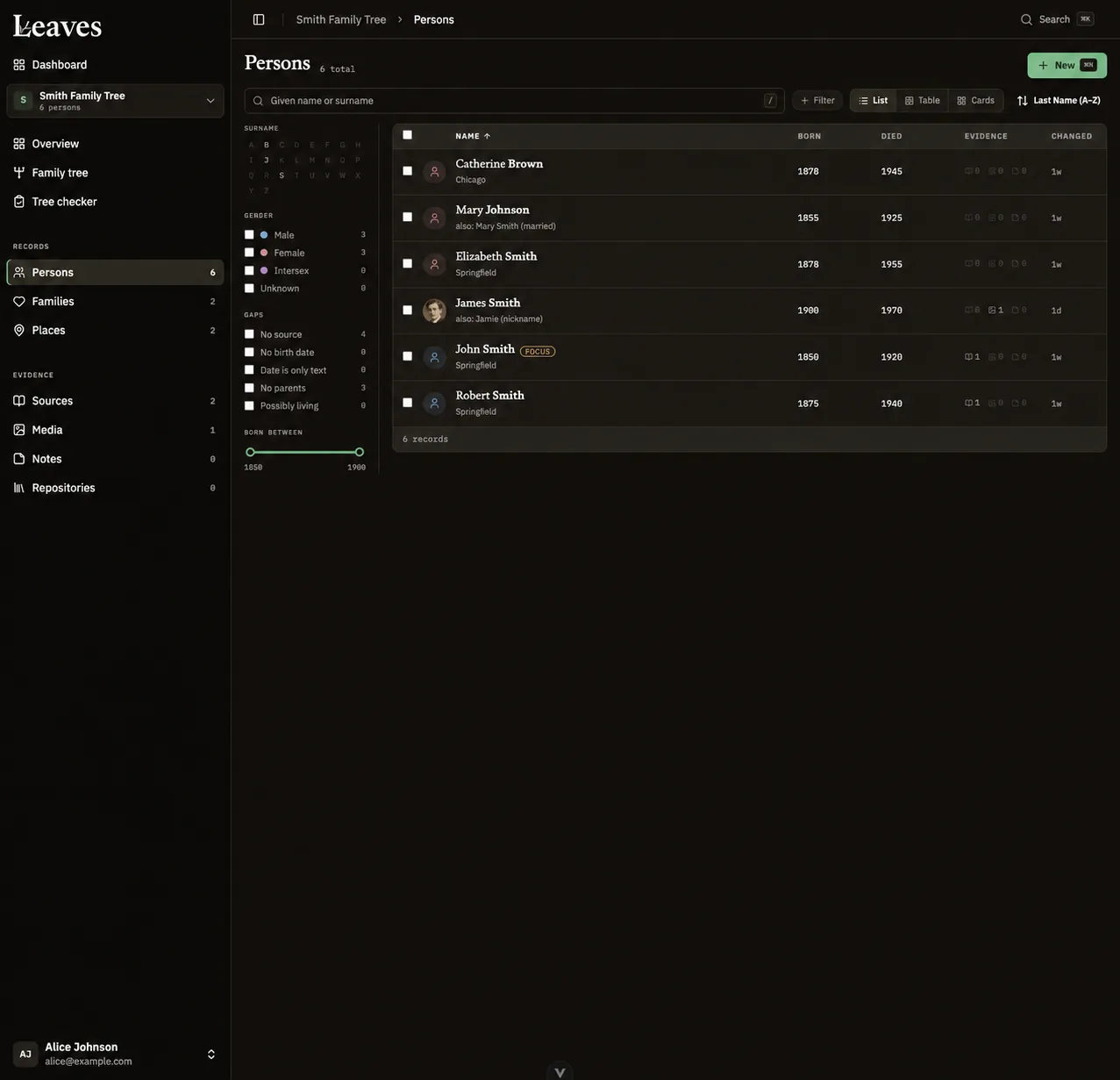
- 1Schakel het project in voordat je zoekt.
- 2Zoeken, filteren, bekijken en sorteren werken samen.
- 3Gebruik filters om onderzoek te plannen.
Figuur 1 — Index van personen. Lees de projectselector voordat je handelt; gebruik de zoek- en filterfuncties om de collectie te verkleinen; selecteer een rij om een persoon te bekijken. De geïllustreerde versie bevat nummergedetailleerde markeringen op de oorspronkelijke screenshot. Het voorbeeldportret is gegenereerd met behulp van AI.
Opslaan en annuleren
Panelen openen vaak via Nieuw, Toevoegen of een potloodpictogram. Verplichte velden zijn gemarkeerd. Annuleren sluit een concept; Opslaan of de specifieke opslagknop legt het vast. Bij datums werkt Toepassen alleen het concept in het bovenliggende formulier bij; het vervangt Feit opslaan niet. Sommige velden slaan op met Enter; notities en voorkeuren worden automatisch opgeslagen. Let op de status, want niet elke pagina werkt hetzelfde.
Als het afsluiten van een vies formulier resulteert in een melding dat er wijzigingen niet zijn opgeslagen, ga dan verder met bewerken om het ontwerp te behouden, of verwijder het dan bewust. Een foutmelding betekent niet dat de wijzigingen succesvol zijn opgeslagen. Zie conflicten en verbindingsproblemen.
4. Projecten maken en beheren
Dashboard en projectoverzicht
Het Dashboard toont projectkaarten, Ga verder waar je was gebleven, Een kijkje waard en activiteiten van medewerkers, voor zover er gegevens zijn. Aantallen gaan over records, niet over de volledigheid van je onderzoek. Een kijkje waard kan wijzen op dubbele records, ongekoppelde bestanden of personen zonder bronnen.
Het Overzicht bevat:
| Paneel/bediening | Hoe het te gebruiken |
|---|---|
| Geboorten per decennium | Selecteer een decennium om mensen uit die periode te bekijken. Geboren personen zonder geboortedatum vormen geen decennium. |
| Waar het gezin woonde | Verken de genoemde locaties; records zonder coördinaten kunnen niet worden weergegeven. |
| Hoe goed gedocumenteerd | Controleer Mensen met een bron, Gebeurtenissen met een datum, Plaatsen met coördinaten, en Bronnen met een archief. Open de aangeboden links. |
| Mensen | Vergelijk In dit project en Mogelijk levend. De laatste is een heuristisch criterium, geen bewijs van overleving. |
| Wie heeft toegang | Inspecteer samenwerkers en uitstaande uitnodigingen; beheer deze wanneer er controlemogelijkheden zijn. |
| Wijzigingsgeschiedenis | Bekijk de opgeslagen wijzigingen. |
| Stamboom openen | Open het overzicht van relaties. |
| GEDCOM exporteren | Plan een export van de genealogie in; zie export. |
| Bekijk het importoverzicht | Bekijk het rapport van de geïmporteerde projecten. |
| Projectinstellingen | Wijzig de instellingen op projectniveau. |
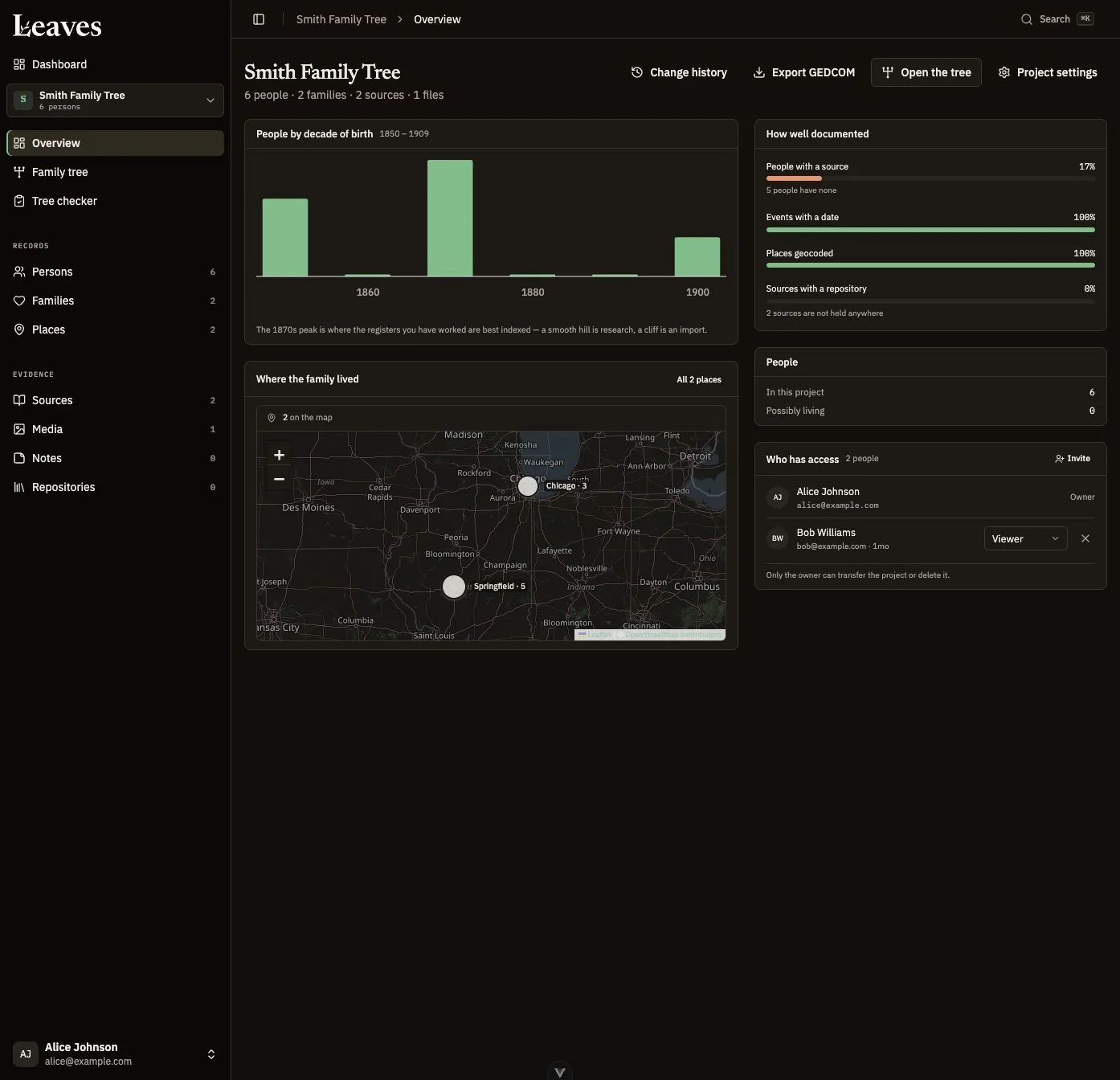
- 1Deze instellingen zijn van toepassing op dit project.
- 2Selecteer een geboorteperiode om overeenkomstige personen te openen.
- 3Indicatoren voor documentatie wijzen op lacunes.
- 4Wie toegang heeft, beheert de samenwerking.
Figuur 2 — Overzicht. De grafiek en de kaart leiden naar de gegevens; indicatoren voor documentatie identificeren onderzoekslacunes; projectinstellingen en toegangscontroles zijn van toepassing op deze verzameling.
Een leeg project beginnen
- Open het Dashboard en kies Nieuw.
- In Nieuw project, kies Aanmaken, voer de Projectnaam in, en eventueel een Beschrijving (maximaal 255 tekens per stuk). Kies Project aanmaken. De tab GEDCOM importeren start de import-wizard.
- Open het Personen, creëer een eerste persoon, en stel deze in als de focuspersoon.
- Voeg familieleden en bewijsmateriaal toe, zoals beschreven in de volgende secties.
Een beperking voor eigen projecten kan de creatie voorkomen. Het importeren naar een Een nieuw project gebruikt ook een slot voor een eigen project. Een project dat met je gedeeld wordt, wordt niet automatisch van je, alleen als je het kunt bewerken.
Projectinstellingen wijzigen
- Open het Overzicht van het project en selecteer Projectinstellingen.
- Bewerk de Naam, selecteer de Focus persoon, of wijzig de instelling Laat medewerkers GEDCOM exporteren indien dit mogelijk is binnen je rol.
- Voltooi de actie om het formulier op te slaan en controleer het bericht dat is opgeslagen.
De verantwoordelijke persoon bepaalt waar de boom wordt geopend. Dit verandert de ouderrelatie en maakt die persoon niet belangrijker dan anderen in je onderzoek.
Eigendom overdragen — alleen de eigenaar
- Zorg dat de beoogde ontvanger een uitnodiging om samen te werken heeft geaccepteerd.
- Exporteer het project en stem over wie het zal onderhouden en betalen.
- Open Projectinstellingen → Eigendom overdragen.
- Kies de samenwerker en selecteer Eigendom overdragen.
- Bekijk Willem dit project aan…? en bevestig alleen als de ontvanger correct is.
De ontvanger wordt eigenaar en kan het project verwijderen of overdragen. Je blijft samenwerker met beheerdersrechten. Het project en de opslagruimte van de ontvanger moeten voldoende zijn voor de overdracht. Er is geen eenvoudige terugdraai; de nieuwe eigenaar moet het opnieuw overdragen. Ga er niet van uit dat je zichtbaarheid na het worden van een samenwerker hetzelfde blijft.
Een project verwijderen — alleen de eigenaar
- Exporteer alle onderzoek en media die je wilt behouden.
- Open Projectinstellingen → Project verwijderen.
- Lees de impact van het weergegeven record/bestand en bevestig het genoemde project.
Waarschuwing: dit verwijdert permanent de personen, bronnen, bestanden en andere projectgegevens van het project. Iedereen die toegang heeft, verliest deze. Er is geen normale workflow voor het verwijderen of herstellen van projectgegevens. Gebruik in plaats daarvan Undo this import om een geschikte import terug te draaien.
5. Personen, namen, feiten en datums
Een persoon zoeken
Open Personen en zoek of filter de lijst. De beschikbare filters omvatten ontbrekende informatie, brondekking, geslacht en criteria gerelateerd aan de geboorte, indien beschikbaar. Begin met een tijdfilter door een link naar "Overzicht" te gebruiken op basis van een geboorteperiode. Open het resultaat en controleer namen, data, familie en bewijs voordat je het bewerkt; overeenkomende namen vestigen geen dezelfde identiteit.
Sorteer op Achternaam (A-Z), Achternaam (Z-A), Voornaam (A-Z), Voornaam (Z-A), Recent toegevoegd, of Oudste eerst. De filters omvatten Geen bron, Geen geboortedatum, Datum is alleen tekst, Geen ouders, en Waarschijnlijk levend; Geboren tussen beperkt de geboorte jaren. De letters voor de Achternaam en de keuzes voor geslacht bieden extra filters. Een persoon met een ongestructureerde datum kan overeenkomen met een tekst-datum filter, zelfs als een datum-uitdrukking wordt weergegeven.
Een persoon toevoegen
- Kies Nieuw onder Personen.
- Voer de informatie in onder Voornaam, Achternaam, Geslacht en Geboren.
- Kies Persoon aanmaken. Gebruik de optie "opslaan en verder" als je meerdere personen moet invoeren.
- Open de opgeslagen persoon en voeg feiten, familieleden en bewijs toe.
Er is minimaal een naam, geslacht of geboortedatum nodig; je kunt beginnen met een gedeeltelijke identificatie. De opties voor geslacht zijn: Mannelijk, Vrouwelijk, Intersekse en Onbekend. Een nieuw aangemaakte, minimale persoon is nog steeds een echt record, niet een tijdelijk zoekresultaat. Zoek eerst om te voorkomen dat je een dubbele persoon maakt vanuit een selectie.
Een persoonspagina lezen
Feiten en gebeurtenissen: deze sectie bevat opgeslagen beweringen. Citaat-badges leiden naar ondersteunend bewijs; discussie-iconen leiden naar gesprekken over de feiten. Tijdlijn: deze sectie onderscheidt specifieke punten, gedeeltelijke/bereik- en perioden, en benaderingspunten, en kan ook familiebeweringen bevatten. Familie: deze sectie toont relaties. Namen: deze sectie kan meerdere namen bevatten. Bewijs: deze sectie verzamelt bronnen, media en notities. Wat ontbreekt: deze sectie identificeert lacunes, zoals een geboorte zonder bronvermelding of afwezige ouders. Toegang en Recordgegevens beschrijven beperkingen en herkomst.
Een lacune betekent dat er informatie ontbreekt in het project, niet dat een gebeurtenis nooit heeft plaatsgevonden. Een berekende leeftijd of relatie is afhankelijk van de ingevoerde gegevens. Volg de weergegeven relatiepad als een onverwachte relatie-label verschijnt.
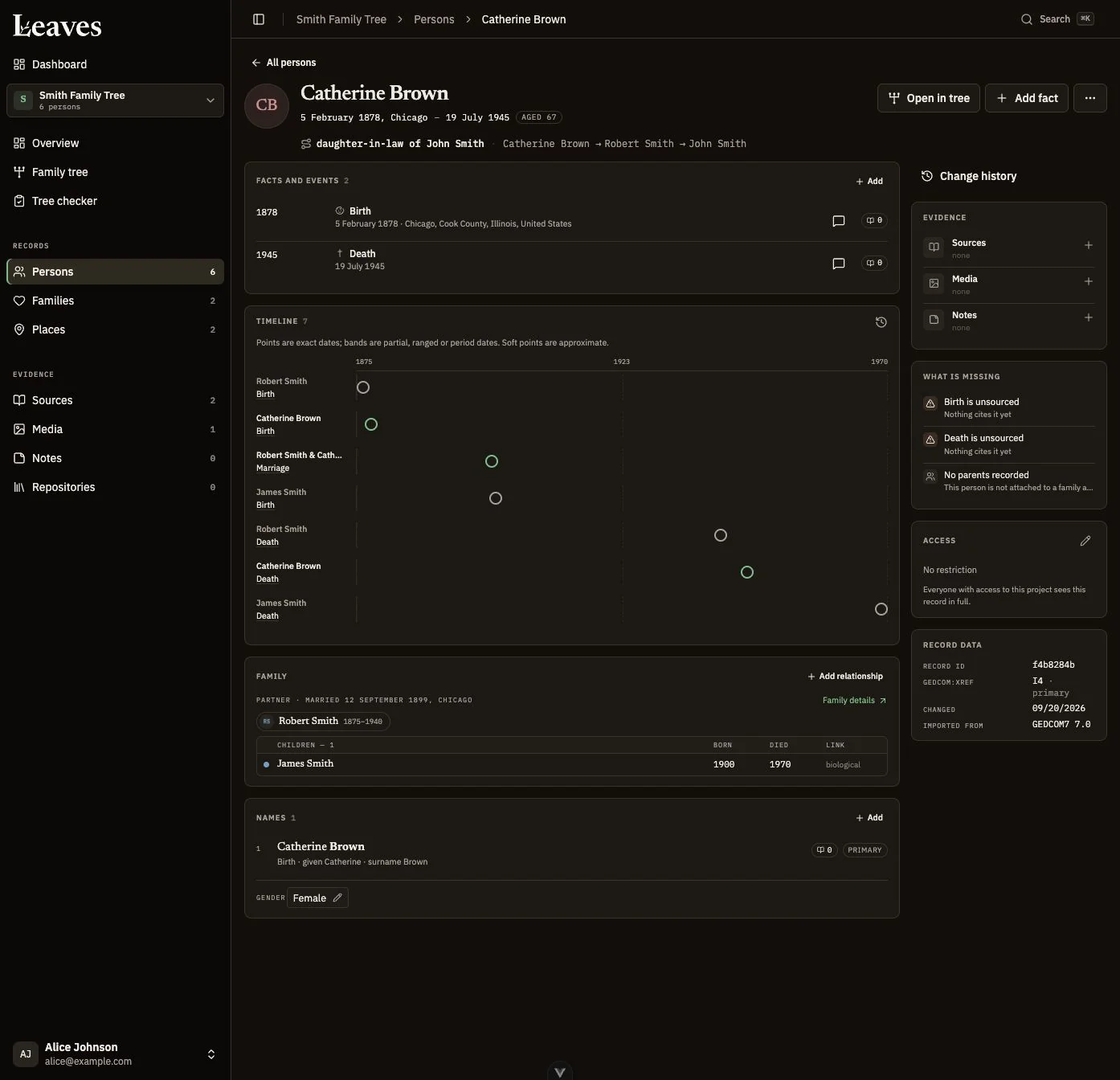
- 1Feiten hebben aparte bronverwijzingen en discussies.
- 2De tijdslijn contextualiseert de opgeslagen datums.
- 3Bewijs en lacunes identificeren vervolgwerk.
- 4Familie bevat vastgelegde verwantschappen.
Figuur 3 — Persoonspagina. Bovenaan staan feiten en bronverwijzingen. De tijdlijn plaatst datums in context; Familie toont vastgelegde verwantschappen. Onderbouwing en Wat ontbreekt wijzen de weg naar vervolgonderzoek. Verderop houdt Namen de identiteit gescheiden van gebeurtenissen.
Een naam toevoegen of bewerken
- Open het profiel, en zoek vervolgens het kaartje met de Namen. Selecteer de bestaande naam om deze te bewerken, inclusief de alias. Om een andere naam toe te voegen, kies je Toevoegen.
- Kies Type: Geboorte, Gemanieel, Ook bekend als, Alias, Adoptief, Formeel, of Religieus.
- Vul de bekende gegevens in: Voorvoegsel, Voornaam, Alias, Voorvoegsel achternaam, Achternaam, en Achtervoegsel, indien van toepassing.
- Controleer Leest als en Geklasseerd onder, en kies vervolgens Naam opslaan.
- Citeer de bron van de naam indien beschikbaar.
Om een bekende naam of koosnaam op te nemen, open je het profiel → Namen → selecteer de bestaande naam → Koosnaam → Naam opslaan. Bijvoorbeeld, houd Jonathan in het veld Voornaam en voer Jan in het veld voor de koosnaam in dezelfde naam. Behoud het huidige type naam; het selecteren van het type Koosnaam of het toevoegen van een aparte vermelding is onnodig. Na het opslaan verschijnt de koosnaam in de sectie "Namen" op het profiel. Open het profiel opnieuw om het te controleren of te wijzigen.
Scheid een achternaamvoegsel indien van toepassing: een achternaam zoals "van der Bergh" kan worden weergegeven met het voorvoegsel, terwijl het onder "Bergh" wordt gecategoriseerd. Meerdere namen documenten variaties; ze vertegenwoordigen geen dezelfde persoon. De enige overgebleven naam kan niet worden verwijderd via de functie "naam verwijderen".
Een feit toevoegen of bewerken
- Kies Feit toevoegen of Toevoegen in Feiten en gebeurtenissen. Open een bestaand feit om het te bewerken.
- Kies Type. Veelvoorkomende voorbeelden zijn Geboorte, Doop, Doop of naamgeving (kind), Overleden, Begrafenis, Verblijfplaats, Beroep, Onderwijs, en migratiegebeurtenissen. Familiegebeurtenissen omvatten bijvoorbeeld Huwelijk en Echtscheiding.
- Vul Datum in en vermeld alleen de precisie die door het bewijs wordt ondersteund; zie de procedure voor het invullen van de datum hieronder.
- Zoek Plaats, selecteer een bestaande locatie, kies een suggestie voor een locatie, of gebruik de optie voor vrije tekst.
- Voeg een Notitie en eventueel een Nauwkeurigheid toe: Niet beoordeeld, Hoog, Gemiddeld, of Laag.
- Kies Feit opslaan en controleer het resultaat.
- Citeer de bron voor dit specifieke feit, in plaats van alleen voor de persoon.
Een type is voldoende om een feit te creëren; datum en plaats kunnen onbekend zijn. Het is beter om deze leeg te laten, dan ze zelf te verzinnen. Het menu met feit-types bevat veel geïmporteerde genealogische concepten. Een feit waarvan de label een relatie beschrijft, creëert zelf geen structurele ouder-kind relatie; gebruik Voeg relatie toe voor dat doel.
De betrouwbaarheid van een feit beoordeelt je bewering. De betrouwbaarheid van de bron beoordeelt het bewijs dat deze ondersteunt. Conflicterende beweringen kunnen naast elkaar bestaan terwijl onderzoek voortgaat; vervang niet zomaar een datum die uit een bron komt om een waarschuwing te verwijderen.
Historische en onzekere datums invoeren
- Open de controle voor de Datum van het feit.
- Kies de datumvorm in de volgende tabel.
- Voer de bekende componenten en eventuele relevante kwalificaties in.
- Voeg alleen de velden Kalender, periode, dubbel jaar en tijd toe, indien het document deze details vereist.
- Lees de weergegeven interpretatie, selecteer Toepassen, en sla vervolgens het hoofdformulier op met Feit opslaan.
| Vorm | Gebruik wanneer | Voorbeeld |
|---|---|---|
| Een datum | Een punt met bekende precisie | 5 februari 1878, of simpelweg 1878 |
| Een periode | Het gebeurde ergens binnen dit tijdsbestek | Geboren tussen 1876 en 1878; het ontbreken van één periode betekent vóór/na |
| Een periode | Een aandoening duurde een bepaalde tijd | Woonplaats van 1901 tot 1908; één kant kan open zijn |
| Beschreven | De formulering van de bron kan niet met zekerheid worden teruggevoerd op een datum | “de winter na de overstroming”; optioneel Geef een ruwe schatting voor een jaar |
Voor één datum, kies exact, ongeveer, berekend, of geschat. Een precisie van alleen het jaar is niet 1 januari. De bewerker ondersteunt ook precisie op decennium- en eeuwniveau. Laat onbekende dag/maand leeg. Een ruwe schatting van een geboortedatum moet niet per se een exacte datum worden, alleen omdat een jaar kan worden berekend op basis van een censusleeftijd.
Geavanceerde kalenders zijn Gregoriaans, Julian, Hebreeuws, en Franse Republiek. De periode kan CE/BCE zijn. Dubbele jaren behouden een notatie zoals 1750/51. De tijd accepteert uren van 0–23 en minuten van 0–59. Het jaarbereik is 1–99999; ongeldige dagen/maanden worden afgewezen, afhankelijk van de gekozen kalender. Bewaar onmogelijke of dubbelzinnige formuleringen van de bron onder Beschreven in plaats van een ongeldige exacte datum af te dwingen.
Datum wissen verwijdert de datum uit het formulier, niet het feit zelf. Weergavevoorkeuren veranderen de opmaak, niet de opgeslagen precisie. Benaderingen, dubbele jaartallen en niet-Gregoriaanse datums houden de uitgeschreven vorm waar een numerieke weergave misleidend zou zijn.
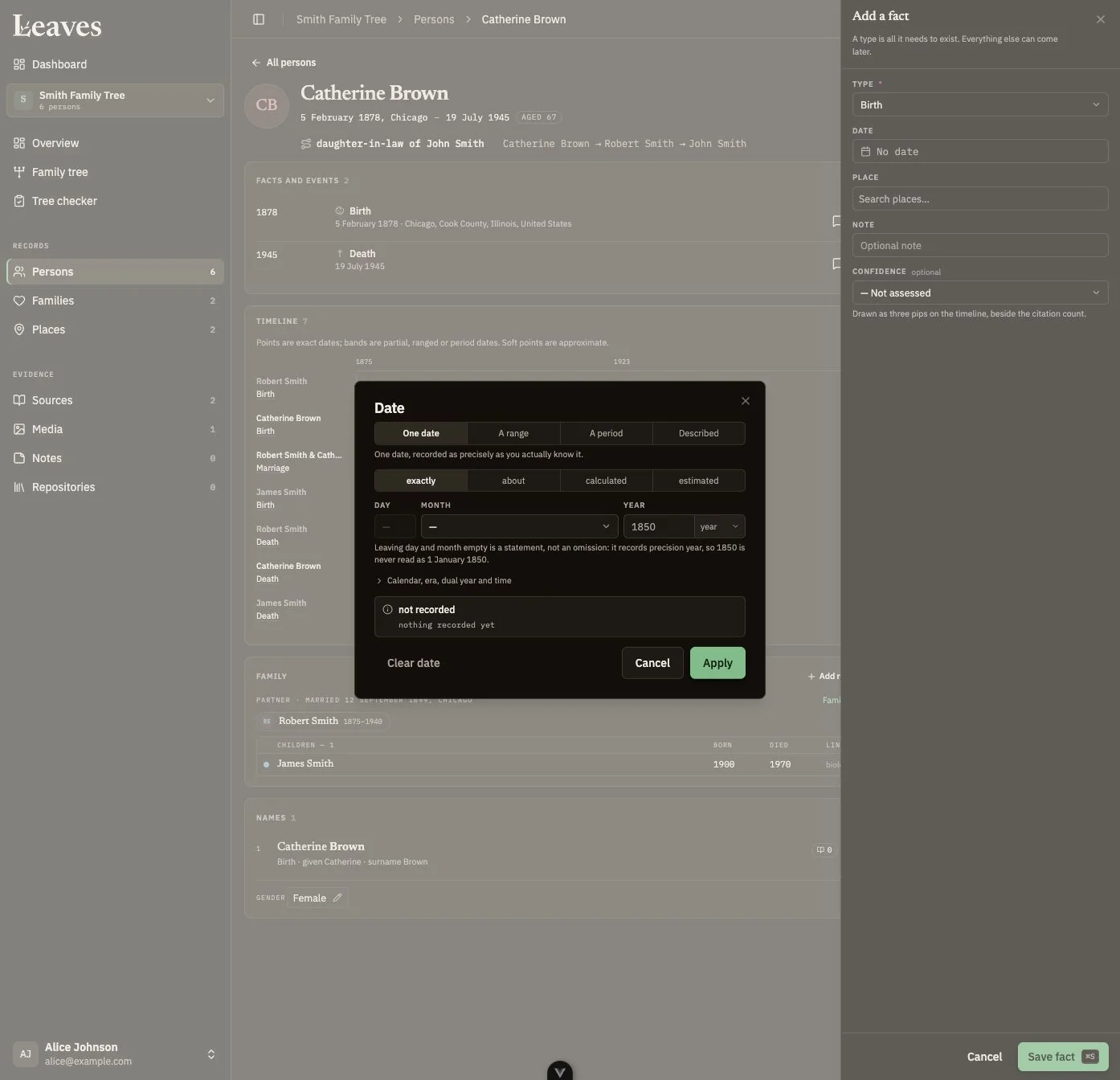
- 1Kies een datumvorm.
- 2Leg alleen bekende precisie vast.
- 3Geavanceerde kalendergegevens zijn optioneel.
- 4Terug naar de conceptversie; "Fact opslaan" commando uitvoeren.
Figuur 4 — Datumeditor. Kies een vorm, de precisie en de datumaanduiding. De geavanceerde opties zijn niet verplicht. Toepassen geeft de waarde terug aan het feitenpaneel; Feit opslaan blijft nodig. Het licht weergegeven voorbeeldjaar is geen vastgelegde datum.
Andere handelingen voor personen
Openen in boom plaatst de boom rondom deze persoon. Het menu Meer biedt acties zoals samenvoegen, het selecteren van de relevante persoon, en verwijderen, indien toegestaan. De relevante persoon/focus bepaalt het startpunt van de boom voor het project; het verplaatst geen records tussen projecten.
Het verwijderen van een persoon is een actie van de eigenaar. Bekijk het dialoogvenster voor impact: familiekoppelingen en afhankelijke feiten/bronverwijzingen worden beïnvloed, maar andere personen zijn aparte records. Als je alleen iemand uit een familie wilt verwijderen, verwijder dan de relatie. Als twee records dezelfde persoon beschrijven, vergelijk en combineer ze in plaats van één blindelings te verwijderen.
6. Families en verwantschappen
Een familie zoeken
Zoek op De naam van een partner of kind. Het sorteren biedt Partner (A-Z), Partner (Z–A), Getrouwd (vroegste), Getrouwd (laatste), Recent toegevoegd, en Oudste eerst. De Type filters onderscheiden Twee partners, Slechts één ouder, Geen kinderen geregistreerd, en Kinderloos volgens gegevens. De filters voor koppelingen omvatten Getrouwd, Ongehuwde partners, Gescheiden, en Geen huwelijksdatum. De gaten omvatten Huwelijk zonder bron, Geboorteverschil van meer dan 5 jaar, en Datum is alleen tekst. "Geen kinderen geregistreerd" betekent dat er ontbrekende gegevens zijn; "Geen kinderen per record" is een expliciete bewering.
Een familie toevoegen
- Selecteer Families en kies Nieuwe familie.
- Selecteer ten minste één persoon als partner. Zoek eerst bestaande personen voordat je een nieuwe aanmaakt via de opties.
- Voer het type Type, de Datum en de Plaats in, indien bekend.
- Kies Aanmaken en openen.
- Voeg kinderen, relatietypes, latere familiegebeurtenissen en ondersteunende referenties toe op de pagina voor de familie.
Een gezin is nuttig, zelfs als één partner onbekend is of de relatie niet officieel erkend wordt. Twee gezinsprofielen kunnen verschillende relaties vertegenwoordigen, dus het matchen van leden is niet voldoende om ze samen te voegen. De partner-editor ondersteunt maximaal twee partners. Bekijk de oorspronkelijke relaties voordat je complexere geïmporteerde gezinnen wijzigt.
Een verwantschap toevoegen vanuit een persoon
- Open het profiel en selecteer Relatie toevoegen onder Familie.
- Kies Ouder, Broer of zus, partner, of kind.
- Selecteer een bestaande Persoon, of creëer een minimale persoon vanuit de selectie, indien er geen overeenkomst wordt gevonden.
- Kies een bestaand Huishouden of de aangeboden optie voor een nieuw huishouden.
- Lees de beschrijving van wat de wijziging zal creëren, en sla de relatie vervolgens op.
De functie "Sibling" verbindt mensen binnen een gezin; het bewijst echter niet automatisch dat ze dezelfde biologische ouders hebben. Controleer de gezinssituatie en elk type ouder-kindrelatie. Een persoon kan meerdere familiebanden hebben, bijvoorbeeld een biologische en een adoptieband.
Partners of kinderen toevoegen op een familiepagina
- Open het gedeelte voor familieleden en vind de sectie voor partners/kinderen.
- Kies bij Partner toevoegen de juiste persoon. Een naam kiezen voegt de persoon meteen toe: deze keuzelijst maakt niet alleen een concept klaar.
- Voor een kind, kies de persoon, beoordeel elke relatie tussen ouder en kind, en noteer de lidmaatschapsstatus indien van toepassing.
- Sla de familie op en open deze opnieuw om de personen en labels te verifiëren.
Opties per ouder zijn onder meer: Biologisch, Aangepakt, Pleegkind, Tempelverzegeling (LDS) (LDS), Door hen grootgebracht, Draagmoeder, en Onbekend. De Status kan Bewezen, Uitgedaagd, of Weerlegd zijn. De status geeft informatie over het ouder-kindrelatie. Elke geregistreerde ouderrelatie heeft ook een eigen beoordeling en uitleg: Niet beoordeeld, Ondersteund, Betwist of Weerlegd. Een biologische/adoptieve relatie geeft geen indicatie van zekerheid.
Een ouder-kindrelatie verbeteren
- Klik op het relatie-icoon/link van het kind om Bewerken parent-child relaties.
- Controleer het type relatie voor elke ouder en de afzonderlijke Status van het lidmaatschap.
- Stel de beoordeling en Toelichting in voor elke ouder. Kies Niet beoordeeld en leg de bewijzen uit voor een waarschijnlijke relatie die niet is beoordeeld.
- Controleer Na opslaan en kies Opslaan alleen als het overeenkomt met je bewijs.
- In de Relatiebeoordeling, voeg bronverwijzingen toe voor het lidmaatschap van de familie of de specifieke band met de ouder, met behulp van de controle voor bronverwijzingen. Dit zijn afzonderlijke bewijspogingen.
Voordat je een geïmporteerde ouder-kindrelatie opslaat, controleer of het gekozen type relatie voor elke ouder overeenkomt met je bewijs. Als een samenvatting van de familie en de editor het niet eens zijn, bewaar dan een kopie van de oorspronkelijke informatie en vraag de projecteigenaar om deze met je te bespreken.
Familieleden ordenen en verwijderen
Kinderen met bruikbare geboortedata worden gesorteerd op basis van de geboortedata. Kinderen zonder geboortedatum kunnen de aangeboden opties Eerst, Na of Laatst gebruiken en kunnen slepen; de sortering is beperkt tot de kinderen met een geboortedatum. De Volgorde kinderen is een aparte weergavekeuze. Een voorgestelde tijdsinterval is een onderzoeksvraag, niet bewijs van een ontbrekend kind.
Het verwijderen van een partner of kind uit een familie verwijdert die link, niet het record van de persoon. Het verwijderen van een familie verwijdert het familie-record, de links naar leden en de bijbehorende informatie; het betekent niet dat alle leden als personen worden verwijderd. Bekijk de impact voordat de eigenaar dit bevestigt. Herhaalde feiten over huwelijken/scheidingen kunnen afzonderlijke episodes vertegenwoordigen; bewaar het bewijs en onderzoek dit voordat je ze samenvoegt.
7. De stamboom verkennen
De stamboom openen en erin navigeren
- Kies Stamboom in de zijbalk, Stamboom openen in het overzicht, of Openen in boom bij een persoon.
- Sleep het canvas om te navigeren. Gebruik Inzoomen en Uitzoomen voor de schaal.
- Kies de percentage-regeling (Zoom terugzetten naar 100%), Weergave herstellen, of Alles weergeven om een nuttige weergave te krijgen.
- Selecteer een persoonscart om die persoon in het detailblad van de boom te bekijken. Gebruik de functies om het volledige scherm te openen.
- Selecteer een familieverbinding, indien beschikbaar, om de familie te bekijken.
De boom toont een beperkt gebied rondom het focuspunt, maar niet noodzakelijkerwijs elke persoon in het project. Een geïsoleerde persoon kan bestaan in de lijst "Personen" zonder in het huidige gebied te verschijnen. Verloren voorouders kunnen zich buiten de generatie-instellingen bevinden of simpelweg niet gekoppeld zijn.
Een weergegeven tak verbergen of herstellen
- Open het contextmenu van de persoon in de boom door met de rechtermuis op zijn kaart te klikken, of door de kaart te selecteren en Shift+F10 in te drukken.
- Kies Voorouders verbergen of Nakomelingen verbergen indien beschikbaar. Een tak met de betreffende persoon kan niet worden verborgen.
- Gebruik de bijbehorende knoppen "Voorouders tonen" / "Nakomelingen tonen" om die tak weer te tonen.
- Selecteer Takzichtbaarheid herstellen in de instellingen van de boom om opgeslagen verborgen takken te verwijderen.
Het zichtbaar maken van takken is een opgeslagen weergavevoorkeur voor de huidige account, project en root in deze browser. Het verwijdert geen relaties en verandert ook niet de toegang van medewerkers. Als het herstellen van een tak mislukt, probeer het opnieuw; de instelling voor verborgen zichtbaarheid blijft beschikbaar voor een andere poging. De diepte van de generatie beperkt nog steeds wat kan worden weergegeven.
De stamboomweergave aanpassen
Open de instellingen van de boom. Onder Generaties, stel Voorouders, Nakomelingen en Broers en zussen in. De diepte van de ouders kan variëren van 0 tot 8, de diepte van de kinderen van 0 tot 6; de effectieve diepte van broers en zussen wordt ook beperkt door de diepte van de ouders. Onder Volgorde kinderen, selecteer Op geboortedatum of Op naam.
Deze instellingen beïnvloeden de weergegeven boom en worden lokaal per project opgeslagen. Ze wijzigen geen datums, volgorde van lidmaatschap of bewijs. Verhoog de diepte geleidelijk bij grote bomen om de weergave leesbaar te houden. Als een tak ontbreekt, controleer dan zowel de diepte van de weergave als de daadwerkelijke relatie op de pagina's voor personen/families.
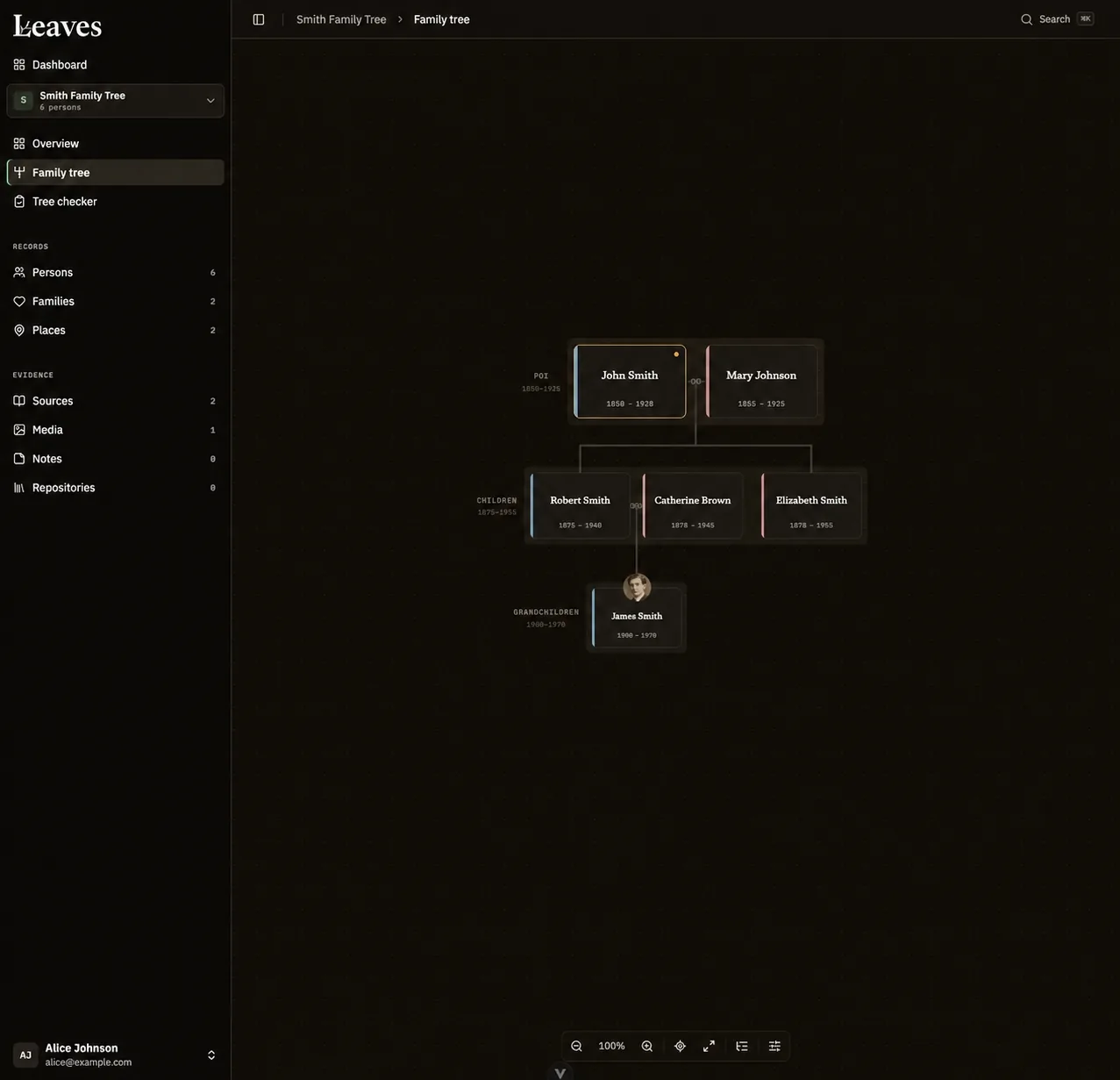
- 1Selecteer een persoonkaart om deze te bekijken.
- 2Verbindingen representeren opgeslagen relaties.
- 3Instellingen voor zoom, aanpassen, resetten en generatie.
Figuur 5 — Stamboom. De kaarten met persoonlijke gegevens en de familieverbindingen vormen het basis. De zwevende bedieningselementen passen de schaal, het aanpassen en de weergave van de generatie aan; de registratiebladen stellen je in staat om de boom te bekijken zonder de context te verliezen. Het voorbeeldportret is gegenereerd met behulp van AI.
Gebruik Exporteer GEDCOM om je onderzoek naar een ander genealogieprogramma te verplaatsen. Het printen van deze handleiding print je stamboom niet.
8. Voorouders, nakomelingen en vastgelegde levens verkennen
Gebruik een Verkennen-weergave in de zijbalk van het project. Gebruik de selectie van personen om een lokale wortel te kiezen, en pas vervolgens de reikwijdte aan voordat je het resultaat bekijkt. Deze weergave centreren verandert die context; het verandert de geselecteerde persoon of het bewerken van een relatie in het project niet. Bekijk het voorbeeld van de functie.
Een weergave kiezen die bij je vraag past
| Bekijken | Gebruik het voor | Wat te controleren |
|---|---|---|
| Voorouder van | Volg de opgeslagen ouders van één persoon | Keuzes voor de voorouders, herhaalde posities en diepte van de generatie |
| Afstammelingenlijn | Volg de afstammelingen die zijn opgenomen, beginnend bij één persoon | Geselecteerde tak, context van de unie en herhaalde paden |
| Takken | Lees en vergelijk twee opgenomen lijnen van voor- en achterafstammelingen | Richtlijnen, relatiefilters en gedeelde unieke personen |
| Netwerk van relaties | Bekijk een buurt met ouder-kind- en familieverbanden | Maximale afstand en de betekenis van elke verbinding |
| Kalender-tijdslijn | Vergelijk de vastgelegde levens en gebeurtenissen langs een kalender-jaar-as | Oorspronkelijke data, onzekerheid, en onplotbare gegevens |
| Levensduur | Vergelijk de ondersteunde leeftijdsgrenzen en mijlpalen | Onbekende eindpunten en uitsluitingen van leeftijdsberekeningen |
| Lexis | Lees het kalenderjaar en de leeftijd samen | Begrensingswaarden, mogelijke eindpunten en de lijst met records |
Verwantschappen en beoordelingsstatus instellen
- Kies de startpersoon en Generaties of Maximum aantal stappen.
- Onder Vastgelegde relaties, kies Biologisch + geadopteerd, Alleen biologisch of Alle vastgelegde relatietypen.
- Onder Status van de bewering, kies de standaard ondersteunde/betwiste/niet-beoorde waarde, Alleen ondersteund, of Alle statussen, inclusief weerlegd.
- Bekijk een persoon, relatie of functie en open het onderliggende record voor bewijs.
- Gebruik de Personenlijst of de alternatieve tabel/lijstweergave om volledige namen, oorspronkelijke datums en uitleg over grenzen te lezen.
Het type relatie beschrijft de voorgestelde verbinding; de beoordeling beschrijft de ondersteunende onderzoek. Het filteren van een weergave sluit de betreffende gegevens uit. De rechten voor projecten en levende personen blijven van kracht.
Voorouderwaaier: vastgelegde afstamming kiezen
- Open Voorouderwaaier, kies een startpunt en de diepte van de generatie, en kies vervolgens een volledige of halve cirkel en een kleurenmethode.
- Selecteer een positie om de betreffende persoon, de geregistreerde relatie, status en oorspronkelijke datums te bekijken.
- Als de weergave aangeeft Kies een vastgelegde ouderset, selecteer dan de gewenste set. Als deze meer dan twee ouderkoppelingen bevat, kies dan het paar voor deze binaire grafiek en gebruik Geselecteerd paar gebruiken.
- Controleer ontbrekende ouder- en herhaalde pad-berichten. Ga verder met een andere persoon om de huidige grenzen te overstijgen.
Een vraagteken betekent dat er geen overeenkomende ouder binnen het bereik is; een ellipsis kan een keuze of beperking aangeven. Herhaalde voorouders behouden aparte posities. De kleur van de tak geeft geen informatie over geslacht of rol van de ouder.
Nakomelingenzon: een tak volgen
- Open Nakomelingenzon, kies een wortel en Afstammelingen.
- Gebruik de filters voor relaties en beweringen, en selecteer vervolgens een afstammeling om het pad te controleren.
- Gebruik Tak om een smalle terugkerende tak uit te breiden of terug te keren naar Alle getoonde takken.
- Bekijk de leden van de vakbond als context en open de familie voor opgeslagen gebeurtenissen en bewijs.
De zon toont nakomelingen; de voorouderwaaier toont voorouders. De aangegeven paden tellen, niet unieke personen. De familieleden die worden getoond ter context, zijn niet automatisch nakomelingen.
Takken: twee lijnen vergelijken
- Open Familietakken; kies Voorouders of Nakomelingen, een basis, diepte en filters.
- Vergroot de Takoverzicht of gebruik Zoek een persoon in dit overzicht. De zoekfunctie omvat het beperkte overzicht, niet het hele project.
- Selecteer een pad, en kies vervolgens Gebruiken als tak A. Selecteer een ander pad en kies Gebruiken als tak B.
- Vergelijk unieke personen, positieën, generatieniveaus en het aantal personen met ontbrekende data/afstamming. Laat leden het bewijs inzien.
- Gebruik de functie Tak wissen om een vergelijking te vervangen, of open de analyse vanuit de geselecteerde context.
Gedeelde personen blijven in beide takken. Het aantal posities wordt herhaald voor herhaalde paden; het aantal unieke personen wordt één keer per tak geteld. Een takvergelijking verandert de boom of de stamboom niet. Ontbrekende gegevens worden uitgesloten uit de relevante tellen voor ontbrekende data.
Verwantschapsnetwerk: verbanden onderzoeken
- Open het Relatienetwerk en selecteer een persoon.
- Stel de Maximum aantal stappen in op 0 tot 6 en kies of je familieleden of alleen ouder-kind relaties wilt meenemen.
- Selecteer een persoon om ze te inspecteren, of selecteer een rand op basis van het type relatie, de beoordeling en de bekende familiecontext.
- Gebruik de Verbindingenlijst voor een tekstuele weergave. Centreer opnieuw om een verbinding te volgen die verder reikt dan de huidige omgeving.
De straal geeft de kortste zichtbare afstand weer vanaf de wortel. Hoek en nabijheid hebben geen genealogische betekenis. Een rand die een familie-partner weergeeft, registreert lidmaatschap van een familie; het stelt geen huwelijk of partnerschap vast. Ontbrekende verbindingen kunnen buiten de filters of grenzen liggen.
Kalendertijdlijn, levensduur en Lexis
- Open de gewenste weergave. Kies Personen vergelijken: voorouders, nakomelingen of een projectpagina; kies een wortel en diepte indien nodig.
- Stel Belangrijke gebeurtenissen, de volgorde van rijen en filters op relatie/status in. Lifespans en Lexis bieden ook functies voor het instellen van leeftijden.
- Selecteer een leven of gebeurtenis en kies Dossier en bewijs openen om de oorspronkelijke datums te bekijken.
- Lees de legenda en de tabel voor ontbrekende, niet ondersteunde, benaderende of tegenstrijdige eindpunten. De modus "projectpagina" toont 50 personen per pagina; deze geeft aan hoe de pagina is opgebouwd.
- Blader of sleep door de grafiek, pas de zoom- of positie-instellingen aan met de bedieningselementen, en beperk de cohort wanneer het resultaat een bepaalde waarde bereikt.
Raadpleeg de legenda voor exacte, gedeeltelijke, onzekere, benaderende en open data en duur. De leeftijden die worden aangegeven, vereisen een duidelijke start- en einddatum; benaderende of open data voor de levensduur geven geen numerieke leeftijden. De grafiek van Lexis toont het kalenderjaar horizontaal en de leeftijd verticaal; de interpolatie geeft geen exacte leeftijd op de geboortedag. De exacte datum van overlijden is onbekend. De mogelijke huidige eindpunten gebruiken de weergegeven datum. Deze geselecteerde verwanten bepalen de gemiddelde levensduur van de bevolking niet.
Een waarschuwing over de grootte/diepte betekent een beperkt resultaat. Verminder de diepte, selecteer een tak of centreer opnieuw. Ontbrekende resultaten bewijzen niet per se het ontbreken ervan binnen die context.
9. Records afdrukken en PDF-rapporten
Rapporten zijn beschikbaar voor zowel gratis als betaalde abonnementen, binnen de toepasselijke limieten. Selecteer Rapporten onder de tools van het project. De eigenaar kan exporteren; een medewerker heeft de toestemming van de eigenaar nodig om te exporteren. De beperkingen voor levende personen blijven van toepassing. Bekijk een voorbeeldrapport.
Een PDF maken
- Kies Rapporttype, en vervolgens de persoon of het gezin. Een familieboek gebruikt zijn eigen sectielijst.
- Stel de beschikbare generaties, papierformaat (A4, A3 of Letter) en de oriëntatie (portret/landschap) in. Grafieken met een uurglas hebben aparte diepten voor voor- en achterafstamming.
- Indien aangeboden, kies Op te nemen afstamming, inclusie van beoordelingen, nummering en de feiten, notities of gelinkte media.
- Kies Pdf maken. Als de preview een set ouders, keuze voor afstamming of een paar vereist, los dit dan op en genereer opnieuw. Controleer de grootte, cyclus en waarschuwingen voor ontbrekende afstamming.
- Volg de status en voortgang van de aanvraag in de tabel. Wanneer deze klaar is, kun je Pdf downloaden.
- Bekijk de PDF en de informatie over Vastgelegd en Uitslag voordat je deze deelt of indient.
Het rapporttype kiezen
| Type | Selectie starten | Doel |
|---|---|---|
| Stamboom | Persoon | Een genummerde weergave van geselecteerde afstammingslijnen |
| Afstammingsboom | Persoon | Een weergave van geselecteerde afstammelingen |
| Stamboom van de voorouders | Persoon | Een radiale stamboom, tot vier generaties, inclusief de beginpersoon |
| Grafiek van een klokvorm | Persoon | Takken die voor- en achterafstammen rond één persoon weergeven |
| Familieoverzicht | Familie | Opgenomen informatie over volwassenen, kinderen, feiten, aantekeningen en bronvermeldingen |
| Individueel overzicht | Persoon | Namen, relaties en bewijsmateriaal, met optionele feiten, aantekeningen en gerelateerde media |
| Verhaal over afstammelingen | Persoon | Een verhaal met een registratienummer of een nummer van d'Aboville |
| Een familiedatabase met afstammelingen | Persoon | Afstammelingen met hun bijbehorende bewijsstukken |
| Een boek over de familiegeschiedenis | Geordende secties in het verhaal | Een boek met inhoud, index van personen en index van bronnen |
Een familieboek samenstellen
- Kies Familiegeschiedenisboek en voer een Boektitel in.
- Gebruik Onderdeel toevoegen. Kies voor elke sectie een individuele samenvatting, stamboom of afstammelingenverhaal, de beginpersoon en de beschikbare opties.
- Gebruik Omhoog, Omlaag en Onderdeel verwijderen om het boek te ordenen.
- Maak alle sectie-specifieke keuzes voordat je het genereert. Het boek maakt tot 10 secties en 200 vermeldingen mogelijk in het hele boek; de beperkingen voor pagina- en bestandsgrootte zijn ook van toepassing.
- Wacht tot de pagina met Paginaverwijzingen bepalen klaar is, en download en controleer vervolgens de inhoud en indexen.
De generaties omvatten de beginpersoon; de grenzen variëren per rapport. Verhalen bevatten geen media, omdat individuele samenvattingen dit niet kunnen. Ontbrekende of niet ondersteunde media kunnen nog steeds als verwijzingen worden gebruikt zonder miniaturen.
Een rapport opnieuw maken, downloaden of verwijderen
Een PDF-bestand weerspiegelt de verzamelde onderzoek; latere bewerkingen updaten het niet. Genereer mislukte of verlopen versies opnieuw en download de bestanden voordat ze verlopen. Het verwijderen van een rapport verwijdert het bijbehorende PDF-bestand en de historische gegevens, waardoor de genealogie behouden blijft. Wijzigingen in de toegang kunnen geen gedownloade kopieën ophalen.
Een persoon of familie direct afdrukken
- Open de persoon of het gezin en kies Record afdrukken vanuit de acties van het rapport.
- Wacht tot het volledige toegestane record is geladen, en gebruik vervolgens de printdialoog of de optie "opslaan als PDF" in je browser.
- Als de gegevens niet volledig kunnen worden geladen of als het de limieten voor direct printen overschrijdt, probeer het opnieuw of genereer een individueel overzicht/familiegroepblad in het onderdeel "Rapporten".
Het printen van de handleiding zelf print deze handleiding. Het genereert geen familiedagboom of onderzoekrapport.
10. Plaatsen en kaarten
Plaatsen zoeken en interpreteren
Gebruik de optie "Plaatsen" om een locatie opnieuw te gebruiken voor verschillende gebeurtenissen. Zoek op naam, regio of land. De sorteeropties zijn: Locatie A-Z, Locatie Z-A, Meeste gebeurtenissen, en Recent toegevoegd. Door te verfijnen, kunnen ontbrekende land-/staat-/stadsgegevens, Niet geocodeerd, Niet gebruikt door een gebeurtenis, en Mogelijk duplicaat records worden geïdentificeerd.
Een plaats kan een lijst met gebeurtenissen groeperen op Op soort, Op datum of Per persoon. Mensen verbonden verwijzen terug naar onderzoek. Een kaart heeft coördinaten nodig; de tekstuele plaats kan nog steeds worden gebruikt zonder deze.
Een plaats toevoegen of bewerken
- Kies Nieuwe plaats, of open een bestaande plaats en bewerk Adres & locatie.
- Gebruik Zoek adres om door te zoeken in de OpenStreetMap-gebaseerde lijst, of kies voor handmatige invoer.
- Controleer de stad, gemeente, staat/provincie, land, landcode en coördinaten. Vervang historische jurisdictie niet door een moderne suggestie zonder de bron in overweging te nemen.
- Wanneer een geselecteerde suggestie de velden voor het adres vergrendelt, gebruik dan Handmatig bewerken als je deze wilt wijzigen.
- Voeg een uitleg toe indien nodig en sla deze op.
Ten minste één adrescomponent is vereist. Tekstadressen zijn beperkt tot 255 tekens; het landcode bestaat uit twee letters. De breedtegraad moet tussen -90 en 90 liggen en de lengtegraad tussen -180 en 180. Voor handmatige coördinaten, gebruik het gedrag van het map-element of de coördinaatvelden; Duidelijke coördinaten verwijdert het markje zonder de tekst van de locatie te verwijderen.
In de functie om een locatie te selecteren, begint de zoekopdracht met drie tekens. Kies een bestaande locatie om dubbele spellingen te voorkomen. De aangeboden Gebruik … optie voor vrije tekst houdt een tekstuele locatie bij, zonder noodzakelijkerwijs een volledig gemapte locatie te creëren.
Een record zonder locatie op de kaart plaatsen
- Open een ongecodeerde locatie en kies de beschikbare geocoding-actie.
- Bekijk de voorgestelde locatie en de kaart.
- Accepteer alleen een locatie die overeenkomt met de gewenste locatie, inclusief het juiste land en de historische context.
Bij geocoding in bulk kunnen duidelijke suggesties vooraf worden geselecteerd. Controleer elke selectie voordat je Bevestig … de coördinaten. Een match met een gazetteer is een moderne locatie suggestie, en geen bewijs dat een historisch dorp of grens identiek was.
Dubbele plaatsen samenvoegen
- Open de samenvoegfunctie vanuit Plaatsen of via Consolideren in een importrapport.
- Bekijk de gegroepeerde kandidaten en hun niveau van zekerheid/beoordeling.
- Houd historisch verschillende plaatsen gescheiden, ook als hun namen op elkaar lijken.
- Selecteer de juiste dubbelen en kies Geselecteerde samenvoegingen uitvoeren, of controleer een paar met de preview-functie.
- Bekijk de resultaten per paar; een batch kan gedeeltelijk slagen en gedeeltelijk mislukken.
Dit is werk dat door de gebruiker zelf wordt uitgevoerd. Exporteer eerst. "Delft", "Delft, ZH" en "DELFT" kunnen één locatie vertegenwoordigen, maar identieke namen alleen zijn niet voldoende om de identiteit vast te stellen. Zie regels voor samenvoegen.
11. Bronnen en bronverwijzingen
Een bron zoeken
Open Bronnen. Zoek op titel, auteur, publicatie of transcriptie. Sorteer op Titel A-Z, Titel Z-A, Meest geciteerd, Minst geciteerd, of Recent toegevoegd. De verfijning omvat het type bron, de archiefbewaarplaats, Nooit geciteerd, Geen transcriptie, en Geen scan bijgevoegd.
Een bronpagina begint met Bronverwijzingen. Je kunt ze groeperen Op record, Op betrouwbaarheid of Per pagina. Transcriptie toont brontekst; Scans bevat gekoppelde media; Records die deze bron dekt beschrijft het bereik van de bron; Bibliografisch beschrijft de bron zelf; Bewaard bij noemt archieven en signaturen. Geïmporteerde bronvelden kunnen uitgebreider zijn dan het huidige formulier voor nieuwe bronnen.
Een bron toevoegen
- Kies Nieuwe bron. Dat kan ook vanuit de bronkeuzelijst wanneer je een bronverwijzing toevoegt.
- Voer de Titel in. Optioneel kun je ook de Auteur, Archief, Inventarisnummer en Formaat invullen.
- Kies Aanmaken en openen.
- Voeg scans en bronverwijzingen toe indien van toepassing.
Alleen Titel is verplicht. Formaat beschrijft het archiefstuk, met opties zoals Boek, Manuscript, Microfilm, Digitaal bestand, Foto, Audio-opname en Overig. Het bronformaat Video is bibliografische metadata; die keuze bewijst niet dat het uploaden van videobestanden wordt ondersteund.
Maak een onderzoeksnotitie om een transcriptie of het bereik van een bron vast te leggen en koppel die aan de bron. Geef de notitie een duidelijk onderwerp, zoals ‘Transcriptie: volkstelling, blad 44’. Houd de overgenomen tekst gescheiden van je interpretatie.
Een feit, naam of record onderbouwen met een bronverwijzing
- Open de bron/vermelding van een specifiek feit of naam, of de Bronnen in het panel Bewijs voor een vermelding op niveau van de record.
- In Bron citeren, select Bron; maak indien nodig een bron aan op basis van de getypte tekst.
- Voer Pagina (of het nummer van de pagina) in, bijvoorbeeld "44, pagina 112".
- Kies Rol in het evenement indien van toepassing: Hoofdrol, Deelnemer, Officieel, Getuige, of "niet geregistreerd".
- Kies Zekerheid wanneer je de bewijzen heeft beoordeeld: Hoog, Gemiddeld, of Laag. Een onbeoorde waarde wordt weergegeven als Niet beoordeeld.
- Gebruik Wat de bron zegt voor de relevante bronverwijzing, en noteer de interpretatie.
- Kies Citaat toevoegen; bij het herzien van een bronverwijzing, kies Citaat opslaan.
Voorbeeld: citeer een census van 1880 met een schatting van de geboorte, pagina 44, citeer de aangegeven leeftijdsjaar, en leg het berekende jaar uit in een notitie. Een bronverwijzing op bronniveau stelt de aanwezigheid van de persoon of de huwelijk vast; het is niet zo precies als het citaat van de geboorte zelf.
Zekerheid is je beoordeling, niet een automatische certificering. De interface koppelt een sterkere beoordeling aan primaire/direct bewijs en een lagere beoordeling aan roddels of gissingen; kies op basis van de specifieke bewering, niet alleen op basis van de reputatie van het archief.
Citaat verwijderen verwijdert de link naar het bewijs. Het verwijdert de bron of de scan ervan niet. Andere bronverwijzingen naar die bron blijven bestaan.
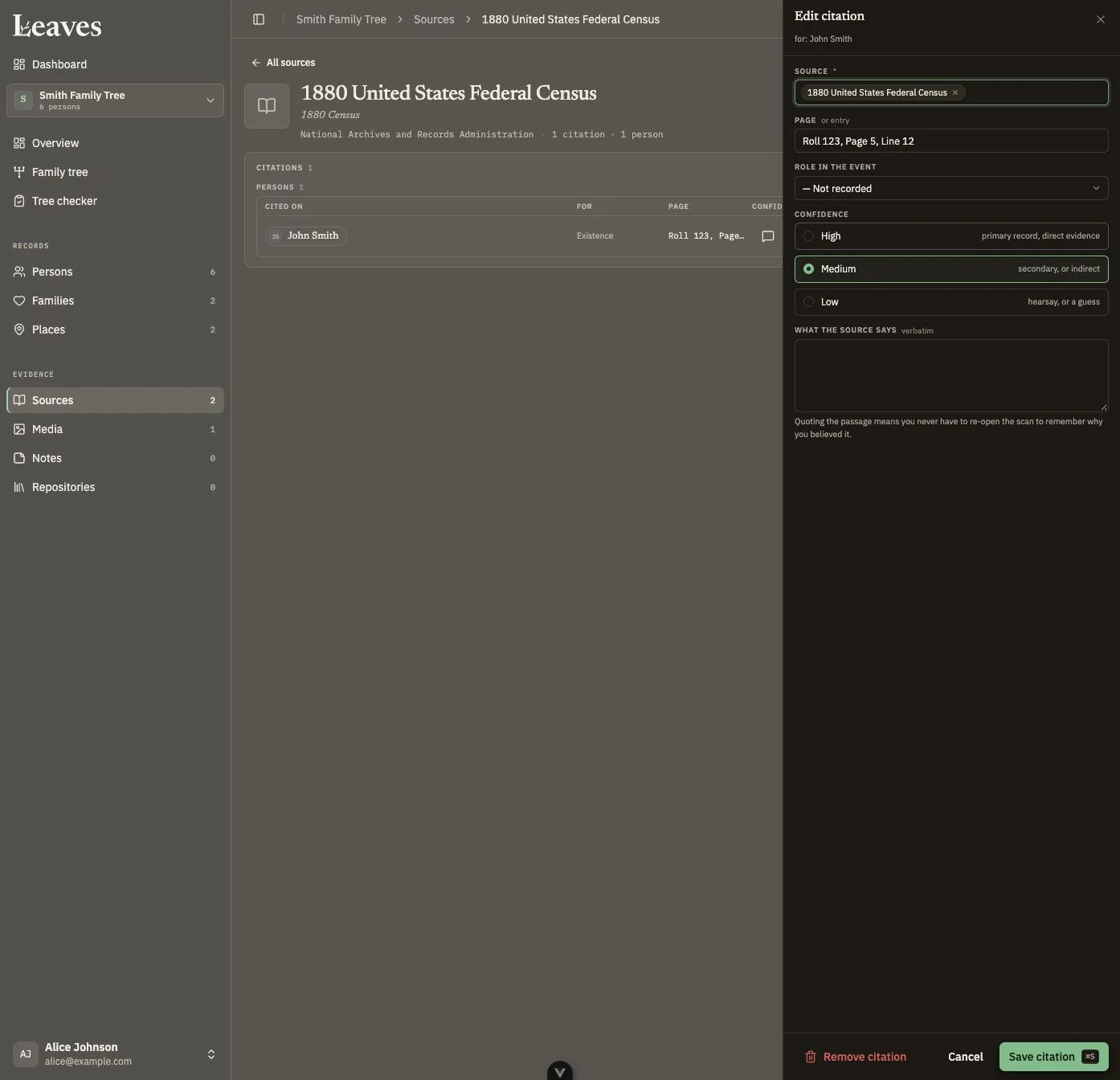
- 1Controleer de gekozen bron en doel.
- 2Registreer de pagina/invoer en rol.
- 3De bron en de quote zijn onderdeel van deze verwijzing.
- 4Het opslaan van de verwijzing creëert de link; het verwijderen van de verwijzing ontbindt de link.
Figuur 6 — Verwijzing. Controleer het doel, de bron, de pagina, de rol, het niveau van zekerheid en de geciteerde tekst voordat je opslaat. De link is de relatie tussen bewijs, en geen kopie van de bron.
Eén bron aan meerdere personen en feiten koppelen
- Open de bron en selecteer Personen en feiten koppelen indien beschikbaar.
- Kies bestaande personen, families, feiten of namen als doel voor de bronverwijzing.
- Bekijk de scan/transcriptie naast elk doel.
- Voer voor elke rij de pagina, het niveau van zekerheid, de rol, Rol zoals vermeld, en de bronverwijzing in indien beschikbaar.
- Sla het aantal koppelingen en de relevante fouten in de rij op.
Maximaal 100 doelen kunnen per batch worden toegevoegd. Rol zoals vermeld is beperkt tot 255 tekens. Er wordt een validatie uitgevoerd voor de batch: ongeldige rijen voorkomen dat deze nieuwe koppelingen als een succesvolle batch worden opgeslagen. Doelen die al geciteerd zijn, zijn geen nieuwe bewijzen, alleen omdat ze opnieuw worden geselecteerd. Kies de doelen zelf; Leaves kan de personen niet afleiden uit de scan.
Een bron verwijderen
De eigenaar kan kiezen voor Bron verwijderen vanuit het menu met opties. Controleer alle betrokken bronverwijzingen en archieven voordat je bevestigt; het verwijderen van de beschrijving van de bron is anders dan het verwijderen van één bronverwijzing. Verbonden media zijn een eigen record, dus gebruik het dialoogvenster om te controleren welke links worden verwijderd. De brongegevens gebruiken een periode van zeven seconden Annuleren voordat de verwijdering wordt bevestigd; gebruik deze onmiddellijk als je een fout heeft gemaakt. Nadat de verwijdering is voltooid, kan de bron niet worden hersteld via "Annuleren".
Broninspectie onderscheiden van zekerheid
Een bronverwijzing kan aangeven welke representatie is onderzocht: een archiefindex, een transcript of de originele, met een aparte notitie over de inspectie. Een status die niet is ingesteld, betekent dat er geen beoordeling is uitgevoerd. De inspectie is onafhankelijk van de zekerheid in de bronverwijzing en de beoordeling van de relatie; het zien van een originele scan bewijst niet dat de persoon correct is geïdentificeerd.
Verbonden assistenten en API-integraties kunnen deze metadata lezen en schrijven op toegestane bronverwijzingen. Het huidige bronverwijzingformaat biedt geen specifieke inspectiecontroles. In een handmatig proces, bewaar de context van de inspectie in een duidelijk gelabelde onderzoekspagina. Houd beperkingen, zoals gesneden pagina's of onleesbare tekst, gescheiden van Wat de bron zegt, wat de bronverwijzing bevat.
Scans en archiefvindplaatsen toevoegen
Upload of select media, en link deze vervolgens met Bewijs voor naar deze bron. Een scan die alleen als Beeldt af wordt toegevoegd, is geen relatie met dezelfde bronscan. Gebruik de Repositories om te registreren waar de bron zich bevindt; het nummer en de formaat horen bij die bron/archiefbewaarplaats combinatie. Meerdere repositories kunnen dezelfde bron in verschillende formaten opslaan.
12. Media en portretten
Bestanden uploaden
- Open Media en kies Bestanden toevoegen, of gebruik een upload-functie vanuit een bewijspanel.
- Sleep de bestanden naar de zone voor het uploaden, of selecteer ze met de bestandskiezer.
- Volg de voortgang in de upload-lade. Probeer mislukte items opnieuw; annuleer de resterende overdrachten als je de verkeerde batch heeft geselecteerd.
- Beschrijf succesvolle uploads, of kies Later om beschrijvingen voor een andere sessie achter te laten.
- Open elk bestand opnieuw om de inhoud en links te verifiëren.
Je kunt JPEG, PNG, WebP, GIF, TIFF, PDF, MP3/MPEG audio, MP4 audio/M4A, WAV en OGG audio uploaden. De maximale bestengrootte is 50 MB per bestand, en je account moet voldoende opslagruimte hebben. Converteer onondersteunde bestanden naar een ondersteund formaat voordat je ze uploadt: het wijzigen van de extensie converteert een bestand niet.
De tray kan Probeer het opnieuw als JPEG aanbieden voor een afbeelding die je browser kan decoderen. Dit creëert een conversie van de afbeelding; bewaar je originele bestand apart als de nauwkeurigheid van het formaat belangrijk is. Achtergrondoverdracht betekent dat je binnen de app kunt blijven terwijl deze draait; het sluiten of opnieuw laden van de tab met de upload moet niet als een gegarandeerde voortzetting worden beschouwd.
Bestanden zoeken
Zoek naar media en verfijn de zoekopdracht op Kind, Gekoppeld aan, of Opslag. "Verbonden aan" kan worden gebruikt om te zoeken naar Een persoon, Een familie, Een plaats, Een bron, of Niets. "Opslag" omvat Meer dan 10 MB, Dubbele checksum, en Bestand ontbreekt. Het sorteren biedt Nieuwste eerst, Oudste eerst, Datum genomen, Grootste eerst, Meest gekoppeld, en Minst gekoppeld. Gebruik "Niets/Meest onverbonden" na een archiefbezoek om het koppelen van uploads af te ronden. Een record waarin een bestand ontbreekt, is niet hetzelfde als een lege beschrijving.
Geüploade media beschrijven en koppelen
- Kies een Afbeelding: Foto, Documentscan, Grafsteen, Kaart, Audio, of Andere.
- Voer een nuttige Bijschrift in.
- Kies Bewijs voor als dit een scan is van een bron.
- Kies Beeldt af om het bestand (en de daaruit afgelezen/beschreven gegevens) te koppelen.
- Bekijk Toegang, en kies vervolgens Alles opslaan voor de verzameling beschrijvingen.
Bestanden worden opgeslagen voordat de optionele stap met de beschrijving wordt uitgevoerd. Een fout bij het toevoegen van een beschrijving betekent niet dat de succesvol geüploade bestanden opnieuw moeten worden geüpload. Open het media-bestand opnieuw voordat je opnieuw probeert, om kopieën te voorkomen.
Media delen: Toegang biedt opties voor Openbaar, Medewerkers en Privé binnen je project. "Openbaar" publiceert het bestand niet op het internet. Voordat je gevoelige foto's of documenten deelt, controleer dan met de beoogde medewerker of ze alleen de informatie kunnen zien die je wilt delen.
Bekijken en downloaden
Het bestand heeft secties voor Koppelingen, Bestand en Geschiedenis. Afbeeldingen hebben functies voor zoom, pan en aanpassing; "0" past een afbeelding aan en de pijltjestoetsen worden gebruikt om in de weergave te navigeren. Het bekijken van PDF-bestanden kan een aparte browser-tab openen; audiobestanden hebben een afspeelfunctie, indien ondersteund. Gebruik de functie om het originele bestand te downloaden, zodat je de daadwerkelijke bytes behoudt in plaats van een miniatuurafbeelding.
Bestands-URLs kunnen verlopen. Als een oude, geopend link naar een afbeelding/PDF niet meer werkt, open dan het media-bestand opnieuw om een nieuwe, geldige link te verkrijgen. Een miniatuurafbeelding is geen bewijs dat een geïmporteerd origineel bestand bestaat. Verwijzingen naar ontbrekende bestanden kunnen aanwezig zijn zonder de daadwerkelijke bestandsbytes.
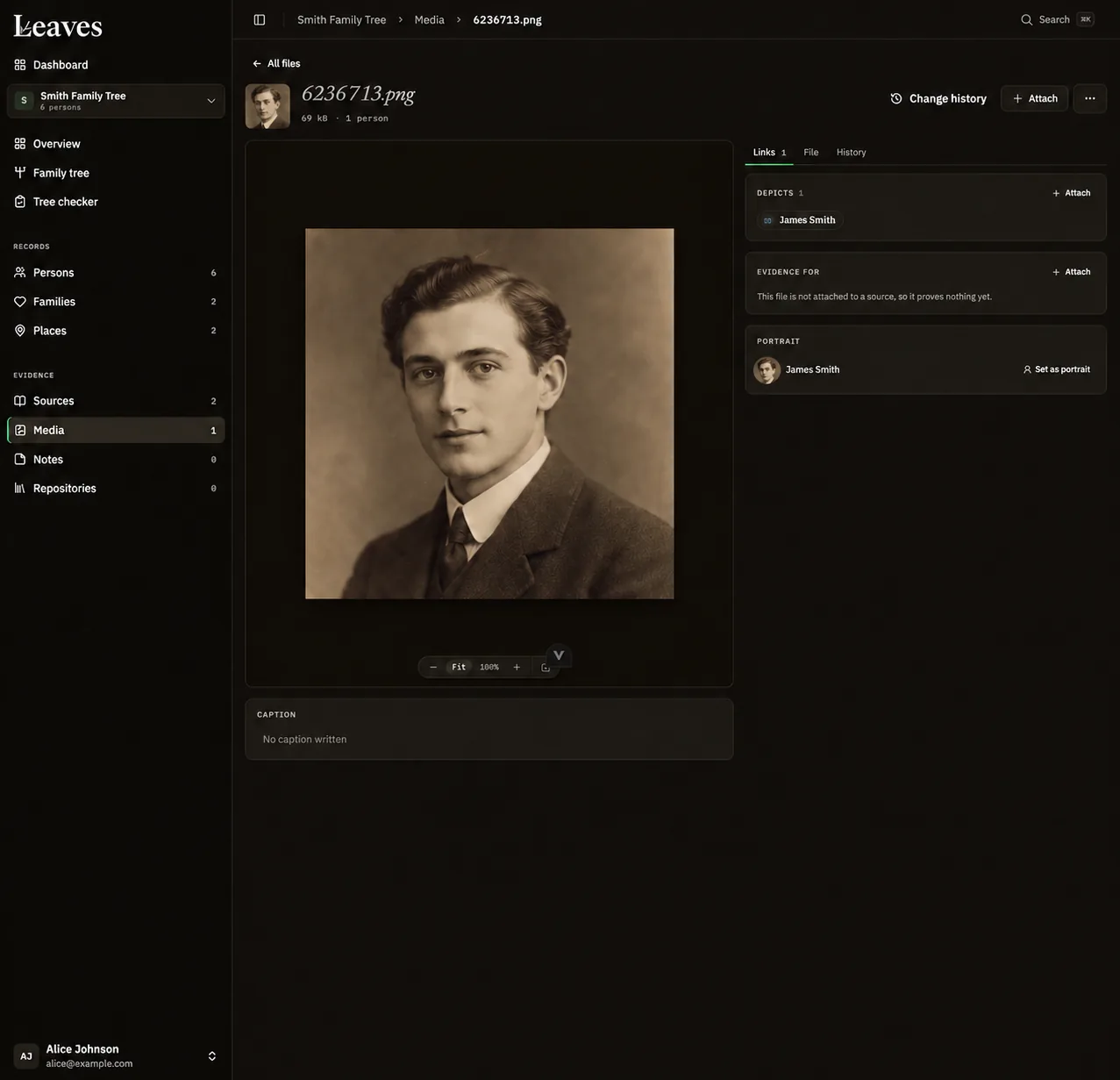
- 1Afbeeldingsweergave: originele bestanden en bedieningselementen.
- 2“Depicts” identificeert het onderwerp.
- 3“Evidence for” verbindt een scan met zijn bron.
- 4Kies een portret voor de betreffende persoon.
Figuur 7 — Media-koppelingen. De weergave van het bestand is gescheiden van de koppelingen. “Depicts” identificeert onderwerpen; “Evidence for” verbindt een scan met zijn bron. Er wordt een portret geselecteerd voor het afgebeelde persoon, niet voor het hele project. Het voorbeeldportret en de bijbehorende thumbnails zijn gegenereerd met behulp van AI.
Een portret instellen
- Open een afbeelding die gekoppeld is aan een persoon via Beeldt af.
- Kies Instellen als portret voor die persoon.
- Pas de Zoom, Horizontale en Verticale instellingen aan, of gebruik Hele afbeelding.
- Sla de crop op en controleer of het portret van de persoon correct wordt weergegeven.
Het bewerken is per persoon/link: meerdere personen op één foto kunnen verschillende portret-bewerkingen hebben. Verwijderen als portret verwijdert de keuze voor een portret, terwijl de afbeelding en de link naar de weergave behouden blijven. Het verwijdert de originele foto niet.
Meerdere bestanden tegelijk bewerken en verwijderen
Selecteer de zichtbare media-items, en gebruik vervolgens Aan een record koppelen, Soort instellen, of Verwijderen (alleen voor de eigenaar), indien aangeboden. Een leeg type kan de classificatie opheffen. Controleer welke rijen en pagina's geselecteerd zijn voordat je een bulkactie uitvoert.
De preview-functie identificeert afhankelijke links en afbeeldingen en biedt als alternatief het loskoppelen van alle records. Het verwijderen van media heeft geen "undo"-functie omdat het de originele bytes verwijdert. Het verwijderen van het bestand verwijdert het en alle bijbehorende gegevens; het loskoppelen van een afbeelding of bronbestand behoudt het bestand. Verwijderde media kunnen niet worden hersteld via een prullenbak. Checksums kunnen identieke bytes identificeren; twee scans van dezelfde pagina met verschillende compressie zijn niet noodzakelijk identieke bytes.
Ontbrekende geïmporteerde bestanden: een geïmporteerde mediereferentie kan bestaan zonder het originele bestand. Een eenvoudige GEDCOM bevat bestandsreferenties, niet de foto's of documenten zelf. Bewaar het originele export- en mediabestand. Gebruik Restore missing media om bestaande referenties in te vullen na het controleren van overeenkomsten.
Ontbrekende media herstellen na een import
Open Ontbrekende media herstellen vanuit het importrapport of vanuit Media, inclusief de Missing file filter. Een normale upload creëert nieuwe media; herstel vult de bestaande geïmporteerde referenties in en behoudt hun relaties met personen, familie en bronnen. Het rapport behoudt de oorspronkelijke importaantallen als historische gegevens en toont afzonderlijk de huidige ontbrekende bestandsreferenties voor het project en het aantal mediabestanden die deze bevatten. Eén mediabestand kan meerdere bestandsreferenties bevatten en aan meerdere records worden gekoppeld.
- Voor oudere importen, kies Bewaarde verwijzingen bekijken. Controleer voorgestelde eigenaren en paden voordat je Herstel van verwijzingen bevestigen selecteert. Als het bewijs onvolledig is, selecteer dan het exacte originele GEDCOM voor analyse; dit importeert de genealogie niet opnieuw. Geverifieerde import-identificatoren zijn vereist. Ontbrekende of dubbelzinnige eigendom blijft onopgelost. Als het origineel niet beschikbaar is, bewaar dan het project en vraag om hulp: foto's alleen kunnen geen ontbrekende recordrelatie vaststellen. Het ontbreken van bekende ontbrekende referenties bewijst niet dat een oudere import alle referenties heeft behouden.
- Kies Selecteer bestanden uit een map, inclusief ingeklapte submappen, of selecteer individuele bestanden als de browser geen mappen kan selecteren. De preview verzendt namen, relatieve paden en formaten; de inhoud van de bestanden blijft op je apparaat totdat je bevestigt. Selecteer maximaal 2.000 bestanden per preview. Toegang tot de browser wordt niet opgeslagen; selecteer de bestanden opnieuw na het opnieuw openen.
- Kies Overeenkomsten bekijken en bekijk alle relevante pagina's. Relatieve paden binnen submappen worden eerst vergeleken, gevolgd door unieke bestandsnamen, waarbij rekening wordt gehouden met hoofd- en kleine letters indien nodig. Windows-pad-scheidingstekens worden genormaliseerd. Controleer de oorspronkelijke en geselecteerde paden om te zien of de directory-indeling verschilt. Dubbelzinnige bestandsnamen vereisen een expliciete keuze; onopgeloste dubbelzinnige overeenkomsten worden niet verwerkt. Afstandsbestanden worden niet gedownload. Bestanden die al zijn hersteld, blijven op hun plaats.
- Bekijk een plan met maximaal 100 referenties, hun afzonderlijke bestanden, gekoppelde records en totale bytegrootte. Bevestig Geselecteerde bestanden herstellen. Bestanden die niet worden gebruikt, worden uitgesloten. De server controleert de rechten, inhoud, uploadlimieten en beschikbare opslagruimte voor elk bestand. Onondersteunde types, te grote bestanden en quota-problemen blijven onopgelost; volg de weergegeven reden voordat je opnieuw probeert.
- Houd de pagina open tijdens de overdracht. Het verzenden van bytes betekent niet dat de server de herstel heeft bevestigd. Resterende overdrachten stoppen stopt met wachten op bestanden; het huidige bestand kan voltooid zijn en succesvolle herstel kan nog steeds plaatsvinden. Update de serverresultaten na een onderbreking, en bekijk en bevestig vervolgens het opnieuw proberen van mislukte bestanden. Geverifieerde bestanden worden niet opnieuw verzonden. Veranderde doelen vereisen een nieuwe beoordeling. De samenvatting toont het aantal herstelde, nog ontbrekende, onduidelijke en mislukte referenties; onduidelijkheid en mislukking kunnen deel uitmaken van het totale aantal ontbrekende referenties. Gebruik Resterende verwijzingen controleren, Ontbrekende bestanden bekijken of Importrapport bekijken om verder te gaan.
Onbekende of onondersteunde vendor-indelingen kunnen nog steeds referenties of eigendom onopgelost laten. Compatibiliteit met oudere versies wordt niet geverifieerd totdat een representatieve export, versie en instellingen zijn getest; neem niet aan dat elke oudere export wordt ondersteund. "Legacy" hoeft niet GEDZIP te ondersteunen voor deze workflow: een ondersteund GEDCOM en een afzonderlijke media-map zijn voldoende.
13. Notities
Gebruik Notities voor redeneringen, hypothesen, transcripties, onderzoekstaken en uitleg die niet in een kort veld met feitelijke informatie horen. Een notitie kan aan meerdere records worden toegevoegd; het is één gedeelde tekst, niet een kopie voor elke toevoeging.
Een notitie maken en koppelen
- Kies Nieuwe notitie in de sectie Notities of de actie "Notitie" in het gebied "Bewijs" van een record.
- Voer Onderwerp en/of Notitie in. Minstens één van beide moet inhoud bevatten.
- Kies Tekst of Markdown, en indien van toepassing, een taalcode, zoals
enofnl. - Voeg het beoogde record toe als je het maakt vanuit de index; het maken van een notitie vanuit een record kan automatisch de link creëren.
- Voltooi het maken en controleer de lijst met bijlagen van de notitie.
De functie om relaties toe te voegen ondersteunt personen, bronnen en plaatsen. Ook familiegerelateerde en andere geïmporteerde relaties kunnen worden weergegeven of aangemaakt via de specifieke instellingen voor elk record. Geïmporteerde HTML/XHTML-notities behouden het type dat is vastgelegd. Kies voor nieuwe notities "Tekst" of "Markdown".
Een opgeslagen notitie bewerken
- Open de notitie en bewerk het onderwerp of de tekst, indien toegestaan.
- Gebruik de Tekst/Markdown-modus bewust; de markup beïnvloedt hoe het lichaam wordt geïnterpreteerd.
- Wacht tot Alle wijzigingen opgeslagen voordat je afsluit.
- Als je Niet opgeslagen: uw tekst is er nog ziet, bewaar een kopie van je ontwerp en gebruik Probeer opnieuw.
De statusopties zijn: Niet opgeslagen wijzigingen en Opslaan. Het bewerken van een gedeelde notitie verandert deze waar ook ter plaatse. De projecteigenaar kan bewerkingsrechten hebben voor opgeslagen notities. Bij het bewerken van de taal worden de beschikbare opties gebruikt; bij het aanmaken kan een taalcode tot 20 tekens worden gekozen.
Notities zoeken
Zoek in de index van de notities en verfijn de zoekcriteria op Gekoppeld aan, Taal en Lengte, indien mogelijk. De lengte omvat Meer dan 500 woorden en Minder dan 20 woorden. De filter voor bijlagen helpt om notities te vinden die aan een persoon/bron/plaats zijn gekoppeld, of aan niets. Sorteer op Recent bewerkt, Het langst onaangeroerd, Recent toegevoegd, Langste eerst of Kortste eerst. Schakel Lezen/Tabel om fragmenten of metadata te vergelijken. Ongekoppeld onderzoek blijft in de notities, maar verschijnt pas op een persoon nadat het is gekoppeld.
Suggesties en koppelingen
De optie Vermeld in deze notitie suggereert mogelijke namen in de tekst. Een suggestie is geen automatische koppeling en kan onjuiste woorden combineren. Kies de juiste bestaande persoon expliciet, of maak een nieuwe persoon alleen na het zoeken. Het koppelen van een suggestie is een onderzoekshandeling, en geen bewijs dat de naamherkenning correct was.
Verwijder een bijlage om de notitie op een bepaald record te stoppen zonder de tekst te verwijderen. Het verwijderen van een bijgevoegde notitie verwijdert deze van alle gekoppelde records. De melding bij het verwijderen van een notitie biedt een periode van 7 seconden voor Annuleren; gebruik deze onmiddellijk. Nadat de verwijdering is voltooid, kan de notitie niet worden hersteld via "Annuleren".
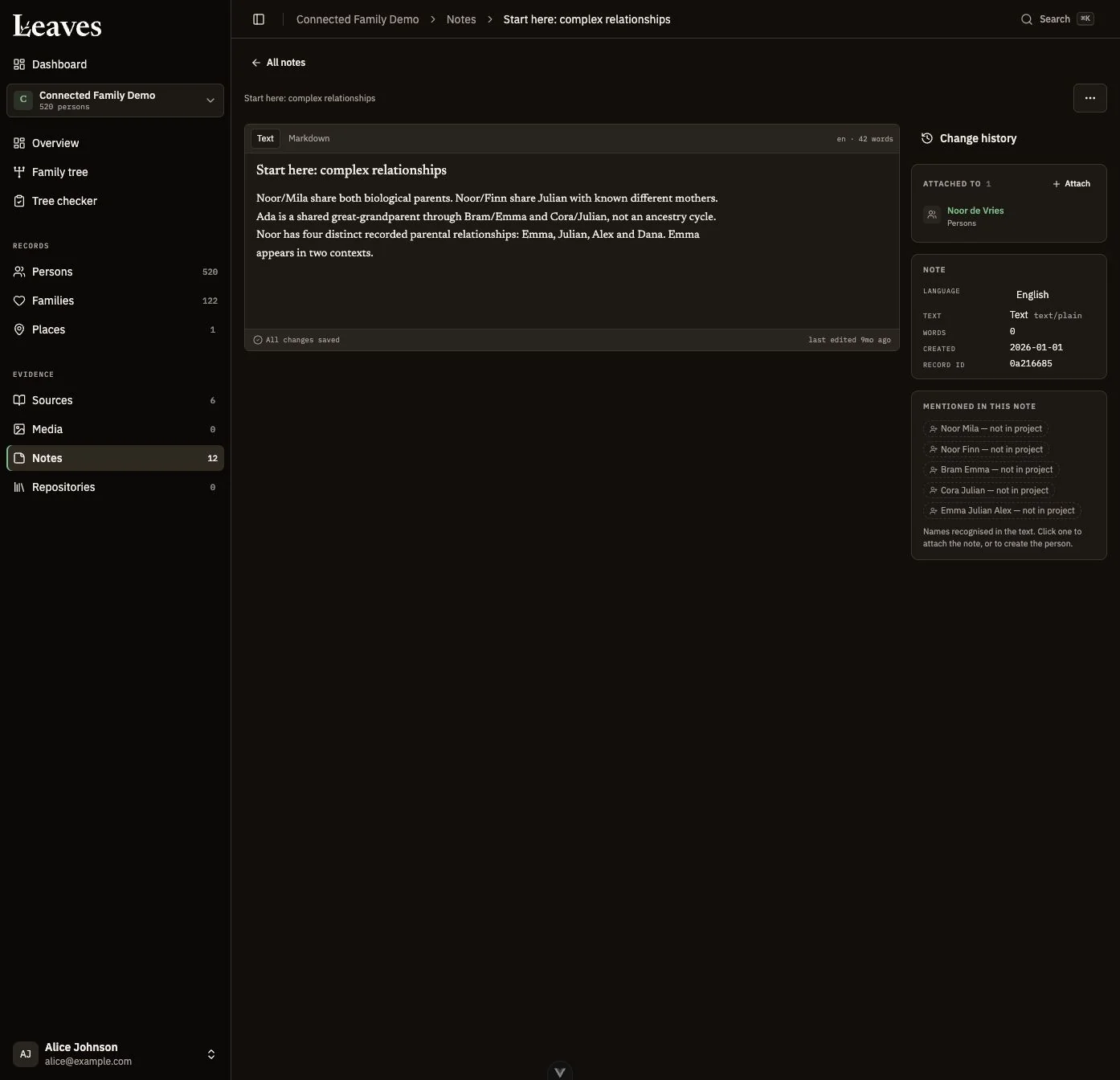
- 1Één gedeelde notebody, met status van opgeslagen.
- 2Bijlagen maken gebruik van deze not.
- 3Voorgestelde namen vereisen expliciete beoordeling.
Figuur 8 — Gedeelde onderzoekspagina. De body bevat de argumentatie; bijlagen identificeren de documenten waarnaar ze verwijzen. Voorgestelde namen vereisen een expliciete beslissing en leggen geen relaties vast.
14. Onderzoekstaken en vervolgstappen
Gebruik een taak voor de volgende actie, een not voor blijvende argumentatie en een controle van een boomstructuur voor een automatische consistentiecontrole. Het voltooien van een taak creëert geen feit, bronverwijzing of geaccepteerde conclusie. Bekijk het voorbeeld van een taak.
Een taak maken en toewijzen
- Open de Taken in de zijbalk van het project en kies Taak toevoegen, of gebruik Taken → Taak toevoegen bij een record.
- Voer een duidelijke Titel in en, indien relevant, een Beschrijving waarin de vraag en de te proberen zoekopdracht worden uitgelegd.
- Onder Gekoppelde records, kies de persoon, familie, gebeurtenis, bron, bronverwijzing, plaats, notatie of archiefbewaarplaats die de context uitlegt. Zonder links is het een taak binnen het project.
- Kies een prioriteit: Laag, Normaal of Hoog. Een toewijzer en Uiterste datum (optioneel) zijn optioneel.
- Bekijk het bericht voor het publiek na het toevoegen van de context, en sla het op. Een nieuwe taak begint met de prioriteit Laag, Normaal en ontoewijzen, tenzij je dit anders kiest.
Een toegewezen gebruiker moet een geaccepteerde bewerker, administrator of eigenaar zijn, die toegang heeft tot alle context en het project kan bewerken. Het verliezen van toegang betekent dat de toewijzing wordt ingetrokken, maar de geschiedenis blijft behouden. lezers kunnen de toegestane taken bekijken, maar kunnen deze niet bewerken.
De volgende handeling vinden en beginnen
- Gebruik de opties "Open werk", "Voltooid", "Mijn taken" of "Niet toegewezen" voor een snelle filter.
- Doorzoek taken en resultaten en filter op Status, Toegewezen aan, Prioriteit, Einddatum of Gekoppelde records. Met Alles bekijken bij een record open je de bijbehorende gefilterde projectlijst.
- Sorteer op: Recent bijgewerkt, Einddatum · van oud naar nieuw, Prioriteit · van hoog naar laag of Titel · A–Z.
- Open het taak en selecteer Starten om aan te geven dat het in uitvoering is. Terug naar open brengt het werk terug naar de "Open" status.
Werk dat nog niet voltooid is, wordt de volgende lokale kalenderdag als achterstallig beschouwd; werk dat wel voltooid of geannuleerd is, wordt niet als achterstallig beschouwd. Taken sturen geen herinnerings-e-mails of plannen onderzoek. Gebruik de Filters wissen als actieve filters het werk verbergen.
Afronden met een zoekresultaat
- Open een open of lopend taak en kies Afronden met resultaat.
- Kies Zoekresultaat: Bewijs gevonden, Geen overeenkomend record gevonden of Onzeker.
- Vul Resultaat en beperkingen in: archief, collectie, jaren, namen en pagina's die zijn doorzocht, wat is gevonden, en eventuele lacunes in de zoektocht.
- Voeg Bewijskoppelingen (optioneel) toe en sla op. Voeg of corrigeer de daadwerkelijke genealogische gegevens afzonderlijk, indien het bewijs dit ondersteunt.
| Voorbeeldveld | Fictieve voltooid zoekopdracht |
|---|---|
| Titel | Zoek naar het geboorte-register van Maria |
| Zoekresultaat | Geen overeenkomend record gevonden |
| Resultaten en beperkingen | Ik heb de parochieregisters doorzocht voor het jaar 1850-1854 onder de namen Bakker en Bakkers. Geen overeenkomende vermelding is gevonden. De pagina's uit 1852 zijn onvolledig; de aangrenzende parochies zijn niet onderzocht. |
| Volgende stappen | Maak een aparte taak om de aangrenzende parochie te onderzoeken, met Maria en de bron als referentie. |
Een negatief onderzoek beschrijft dat onderzoek. Het bewijst niet dat een geboorte, doop of persoon niet bestond.
Verbeteren, heropenen, annuleren of verwijderen
- Resultaat corrigeren vervangt het huidige resultaat met een reden en bewaart de originele versie onder Geschiedenis en eerdere afrondingen.
- Taak heropenen vereist een reden. Het verwijdert het huidige resultaat, maar bewaart eerdere resultaten; het opnieuw uitvoeren start een nieuwe resultatencyclus.
- Taak annuleren registreert een reden voor het stoppen van het werk. Dit is anders dan het annuleren van een mislukte zoekopdracht.
- Alleen de eigenaar of een administrator kan een taak verwijderen. Het permanent verwijderen verwijdert de taak en al haar resultaten en geschiedenis; verbonden genealogische gegevens blijven bestaan.
Als een taak verandert terwijl je bewerkt, bekijk dan de meest recente waarden naast je opgeslagen ontwerp. Gebruik Nieuwste versie laden om het ontwerp te verwijderen na bevestiging, of Concept behouden met gecontroleerde versie na het vergelijken van de wijzigingen. Als de bevestiging onzeker is, probeer dan de ongewijzigde actie opnieuw uit en controleer de taak en geschiedenis voordat je deze opnieuw invoert.
Privacy en gegevens meenemen
De zichtbaarheid van taken houdt rekening met alle behouden context, inclusief eerdere links en resultaten. Het verwijderen van een actieve of beperkte record verwijdert deze bescherming niet. Verwijzingen worden Record niet beschikbaar; de overgebleven taken behouden hun tekst en geschiedenis. Het samenvoegen van een record kan de huidige links bijwerken zonder eerdere resultaten opnieuw te schrijven.
Exporteer projecten en accounts bevatten de toegestane taken in research-tasks.json en RESEARCH-TASKS.txt. Bewaar deze bestanden samen met de GEDCOM en media. De taken zijn niet onderdeel van de standaard GEDCOM 7; een ander programma kan de JSON negeren, en Leaves importeert of herstelt momenteel geen informatie over de taken. Een gedownloade archief kan niet worden teruggehaald.
15. Archieven
Een archiefbewaarplaats is een archiefbewaarplaats waar je bronnen kunt vinden, inclusief praktische informatie voor bezoek of contact. Het is geen ander genealogisch project of een account voor integratie met een applicatie.
Een archief toevoegen of bewerken
- Open Archieven en kies de actie om een nieuw archiefbewaarplaats aan te maken, of open de bewerkingscontrole van een bestaand archiefbewaarplaats.
- Voer Naam (verplicht) in en kies een type: Archief, Bibliotheek, Online, of Privé.
- Zoek op het adres of vul het adres, postcode, stad, staat/provincie en land handmatig in. De velden voor het archief blijven bewerkbaar na het suggereren van adressen.
- Voeg een Website, E-mail, Telefoon, Fax en een relevante notitie toe indien nodig.
- Sla de contactgegevens op en controleer deze voordat je er op vertrouwt voor een bezoek.
De zoekfunctie zoekt naar Naam, plaats of telefoonnummer en sorteert op Naam (A-Z), Naam (Z-A), of Meeste bronnen. Het ondersteunt het openen van elk archief; de contactlinks gebruiken de hier opgeslagen waarden. Een relevante notitie kan bijvoorbeeld zijn: "Bestel de dozen twee dagen voor het bezoek; de leeszaal is gesloten op maandag." Dit is je opgeslagen informatie, geen actuele archiefplanning.
Een archiefvindplaats vastleggen
- Open het gebied met de bronnen van de archiefbewaarplaats en voeg een bestaande bron toe, of selecteer de archiefbewaarplaats bij het aanmaken van een bron.
- Vul de Inventarisnummer en het Formaat van dat archiefstuk in.
- Sla de bron en controleer het gebied "Bewaard bij".
Een bron kan meerdere opslagen hebben. Het verwijderen van een opslag ontkoppelt de bron en de archiefbewaarplaats zonder dat er iets wordt verwijderd. Het verwijderen van de archiefbewaarplaats is alleen mogelijk voor de eigenaar; controleer de aangetaste opslagen. Dit verwijdert de bronnen zelf niet.
16. Onderzoeksanalyse en dekking
Open de sectie Onderzoeksanalyse onder "Verken" om een onderzoeksvraag te selecteren en de bijbehorende gegevens te bekijken. De dekking en de resultaten van de bestaande Tree checker zijn afzonderlijk: een ontbrekende datum is geen contradictie, en een geregistreerde datum is geen bewijs van juistheid. Bekijk een voorbeeld van een dekking.
De onderzoeksgroep kiezen
- Selecteer een startpersoon, en kies vervolgens de Onderzoeksgroep: Voorouders, Afstammelingen of de gehele project.
- Voor voorouders of afstammelingen, kies Generaties. Stel Vastgelegde relaties en Status van de bewering in overeenstemming met de vraag.
- Als je komt vanuit takken, controleer dan het label van de geselecteerde tak. Pas de reikwijdte aan om deze takbeperking op te heffen.
- Lees de berichten over het aantal unieke personen, het aantal geregistreerde posities en de onbekende vooroud-positie voordat je de resultaten vergelijkt.
Een dekkingstelling openen
- Onder Onderzoeksvraag, selecteer een geboortedatum, overlijdensdatum of een metric met betrekking tot de afstamming.
- Lees het panel met overeenkomende gegevens en open een persoon om hun feiten en bewijsmateriaal te controleren.
- Gebruik "Vorige" en "Volgende" om door de overeenkomende gegevens te navigeren. Als de cohort is veranderd, dan moet je opnieuw controleren om de huidige resultaten te bekijken.
- Corrigeer een ondersteunde ontbrekende informatie op het record, of creëer een onderzoekstaken voor een onbeantwoorde vraag.
| Vraag | Hoe dit te interpreteren |
|---|---|
| Informatie over geboortedatum/sterfdatum is vastgelegd | Duidelijke, niet-ontkende feiten met vastgelegde datuminformatie; dit bevestigt de datum of de nauwkeurigheid ervan niet. |
| Geen informatie over geboortedatum/sterfdatum is vastgelegd | Geen relevante datum is vastgelegd in dit zichtbare bereik; het ontbreken van informatie over de sterfdatum maakt niet duidelijk of de persoon nog in leven is. |
| Data zonder bruikbare grenswaarden | Er is informatie aanwezig, zoals een zin of een onbevestigde datum, maar deze kan geen bruikbare numerieke grenswaarden opleveren. |
| Informatie wordt achtergehouden | Levensgegevens zijn beperkt onder de huidige toegang; ze worden uitgesloten van de relevante dekking. |
| Geen specifieke ouder-kindrelaties zijn geregistreerd | Er zijn geen expliciete ouder-kindrelaties die overeenkomen met de geselecteerde relatie-/statusfilters. Het gaat niet uit van precies twee ontbrekende ouders. |
Bestaande consistentiebevindingen gebruiken
Het "Tree checker"-kaartje geeft een samenvatting van de opengevonden zaken uit de meest recente uitgevoerde controle. Als er geen controle is uitgevoerd, selecteer dan Boomcontrole en voer er een uit, indien toegestaan. Selecteer een categorie van bevindingen om deze te bekijken en de review-workflow te openen. Deze categorieën tellen bevindingen, niet unieke personen; afgewezen bevindingen en bewuste uitzonderingen worden uitgesloten.
Het aantal records geeft het aantal unieke personen weer; afstamming kan dit herhalen. Controle op afstamming kijkt verder dan de zichtbare gegevens. Waarschuwingen over de grootte betekenen dat er mogelijk meer records bestaan: beperk het bereik of centreer opnieuw.
17. Onderzoekscontroles, dubbele records en samenvoegen
Voor het controleren van de dekking en het ontbreken van informatie, gebruik je onderzoeksaanalyse. Gebruik dit hoofdstuk voor consistentie, dubbele records en permanente samenvoegingen.
Consistentiecontroles uitvoeren
- Open het Boomcontrole en kies Controle uitvoeren wanneer dit mogelijk is.
- Wacht tot Controle voltooid. Terwijl de scan in behandeling is, kun je verder werken; het eerder voltooide rapport kan nog zichtbaar zijn.
- Filter op Graad van ernst, Controleer, en Status van beoordeling.
- Open gerelateerde records en geciteerde bronnen om een bevinding te beoordelen.
- Corrigeer de onderliggende gegevens, Verwerp de bevinding, of voer Licht je beslissing toe in en kies Uitzondering vastleggen voor een bewuste uitzondering.
- Gebruik Heropenen als een verwerping/uitzondering opnieuw beoordeeld moet worden. Voer opnieuw controles uit na aanzienlijke correcties.
De review-status is Openstaand, Afgewezen, en Bewuste uitzondering; de graad van ernst is Fout, Waarschuwing, en Informatie. Deze controles registreren review-beslissingen; ze corrigeren de gegevens niet automatisch.
| Bevinding | Wat moet er onderzocht worden |
|---|---|
| Dood vóór de geboorte | Beide data, hun bereiken en ondersteunende bronnen |
| Levensduur boven de 120 | Identiteit en belangrijke data; de kortste mogelijke levensduur wordt beoordeeld |
| Doop/doopvieren vóór de geboorte | Data en identiteit van het gebeurtenis |
| Begrafenis/crematie vóór de dood | Interpretatie van de datum en bewijs |
| Relatie beëindigd voordat deze begint | Feiten over de partnerschap binnen de opgenomen episode |
| Herhaalde partnerschapsgebeurtenissen | Een echt herhuwelijk/aflevering versus dubbele feiten |
| Tegenstrijdige essentiële feiten | Conflicterende data, locaties of beweringen over het tijdstip waarop een gebeurtenis plaatsvond |
| Leeftijd van de biologische ouder onder de 12 of boven de 80 | Geboortedata en type relatie |
| Dubbele familie | Leden en context van de aflevering, niet alleen namen |
| Een gezin zonder vermelding | Of een lege vermelding is opzettelijk |
| Een persoon zonder familie | Verloren connecties versus een opzettelijk afzonderlijk gezin |
Geschatte data stellen vijf jaar aan beide zijden toe in het controlebeleid. "Verloren" betekent buiten de grootste verbonden familie, niet noodzakelijkerwijs een foutieve vermelding. Mogelijke dubbele vermeldingen hebben een aparte wachtrij.
Mogelijke dubbele personen beoordelen
- Open de actie "Dubbele beoordeling" vanuit Persons of Een kijkje waard.
- Lees beide personen, de overeenkomstscore, de onderbouwde redenen en eventuele zorgen.
- Open de volledige gegevens en vergelijk familieleden en bewijs.
- Kies Overslaan om verder te gaan als je onzeker bent, of ga door naar een preview van de samenvoeging wanneer je hebt vastgesteld dat het om dezelfde persoon gaat.
Een score van 100 rangschikt kandidaten; het is geen waarschijnlijkheid of bewijs. Gebruik Overslaan om verder te gaan bij een combinatie waar je niet zeker bent. Vergelijk data, familieleden, plaatsen en bewijs voordat je beslist of twee gegevens dezelfde persoon beschrijven.
Twee records samenvoegen — alleen de eigenaar
Personen, families, locaties en bronnen hebben workflows voor het samenvoegen van paren. Notities, media en repositories bieden geen samenvoegfunctionaliteit voor paren.
- Exporteer het project voordat je een onomkeerbare opschoning uitvoert.
- Open de actie voor het samenvoegen van het record en selecteer het andere record van hetzelfde type in dit project.
- Identificeer A, het overlevende record, en B, het record dat verwijderd zal worden. Gebruik de functie Wissel welke overleeft indien nodig.
- Controleer de waarden per veld, afhankelijke links en aantallen. Selecteer de juiste waarde voor elk conflicterend veld.
- Controleer feiten en bewijsmateriaal dat apart bewaard blijft; tegenstrijdige feiten kunnen bestaan als twee verschillende claims, in plaats van automatisch worden verzoend.
- Kies Voeg deze twee samen pas nadat de preview overeenkomt met je onderzoek.
- Inspecteer het overgebleven record, bronverwijzingen, familieverbanden en media.
Waarschuwing: B wordt verwijderd en de links worden verplaatst naar A. A behoudt zijn identiteit. Dit is geen normale "undo"-functie en kan niet worden beschouwd als een suggestie voor het automatisch verwijderen van dubbele gegevens. Het samenvoegen van personen beslist niet welke van de twee tegenstrijdige geboortegegevens waar is; behoud of los de feiten op met behulp van hun bewijsmateriaal. Het samenvoegen vereist toestemming om A bij te werken en B te verwijderen, waardoor het een operatie is die uitgevoerd moet worden volgens de huidige richtlijnen.
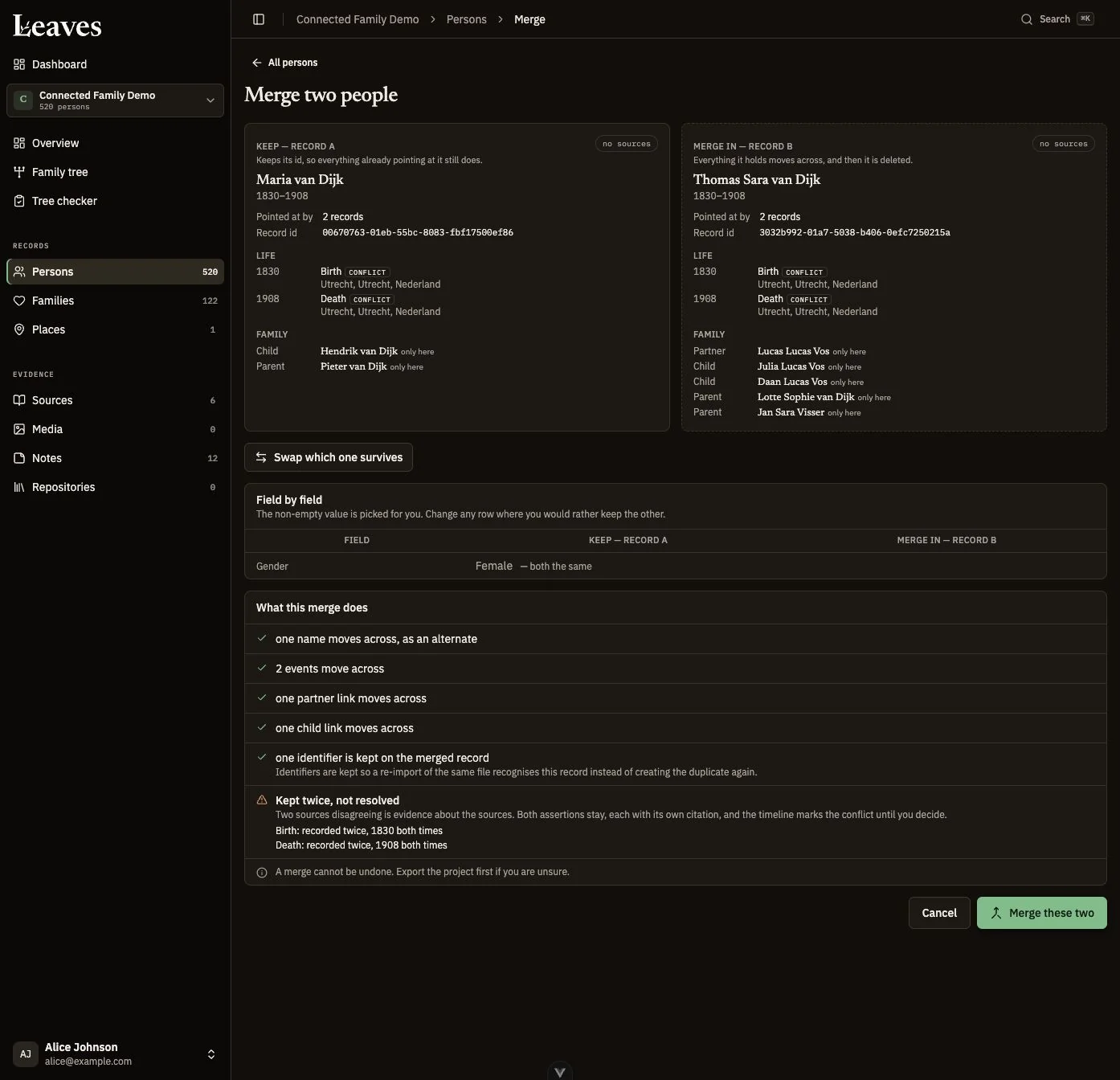
- 1A blijft bestaan, B wordt verwijderd; controleer beide identiteiten.
- 2Keuzes per veld hebben invloed op de bewaarde waarden.
- 3Controleer en pas de links en onopgeloste feiten aan.
- 4Permanente actie. Vergelijk de gegevens voordat je samenvoegt.
Figuur 9 — Controleren vóór samenvoegen. A en B zijn duidelijk aangegeven. De keuzes per veld bepalen welk record behouden blijft. Vergelijk namen, datums, familieleden en bronnen voordat je een samenvoeging bevestigt.
18. Samenwerken, privacy, discussies en geschiedenis
Een medewerker uitnodigen
- Overzicht van het project Overzicht → Wie heeft toegang → Uitnodiging.
- Voer je E-mail in en selecteer Zij zullen daartoe in staat zijn Bekijk, Bewerker of Beheerder.
- Als eigenaar, beslis of je Toon details van levende mensen wilt weergeven. Dit is standaard uitgeschakeld.
- Voeg optioneel een Bericht toe (maximaal 2000 tekens).
- Kies Uitnodiging versturen en controleer de lijst met wachtende uitnodigingen.
- Na acceptatie, bevestig de samenwerker en de rol in Wie heeft toegang.
Free staat op twee Kijkers per project, inclusief geaccepteerde en wachtende uitnodigingen. De rollen Bewerker/Beheerder vereisen dat de eigenaar een betaald abonnement heeft. Pro staat op vijf samenwerkers per project; Max en Ultra hebben geen limiet. Uitgenodigde samenwerkers hebben geen eigen betaald abonnement nodig. Je kunt de eigenaar niet uitnodigen als samenwerker of een ander actief abonnement/lidmaatschap voor dezelfde e-mail in het project aanmaken. Controleer je e-mailadres voordat je uitnodigingen verstuurt.
Bij openstaande uitnodigingen staan de vervaldatum en Opnieuw verzenden. Opnieuw versturen vervangt de uitnodigingslink door de link in een nieuw bericht. Vraag de ontvanger het nieuwste bericht te gebruiken en controleer de getoonde vervaldatum.
Toegang wijzigen of intrekken
Gebruik de Rol voor … controle van een medewerker om een andere toegestane rol te selecteren, indien van toepassing. Om de toegang te beëindigen, selecteer Verwijder …, lees Toegang verwijderen?, en bevestig Toegang verwijderen. Hun bijdragen blijven in het project; het intrekken van de toegang verwijdert het auteurschap of de records die ze hebben toegevoegd niet.
Alleen de eigenaar kan toegang verlenen aan een persoon. Het wijzigen van de rol van een medewerker verandert dit niet automatisch. Als je de toegang wilt wijzigen voor wie details van levende personen kan zien, vraag dan de projecteigenaar om de instellingen voor delen te controleren.
Levende personen en expliciete beperkingen
De interface beschrijft "Mogelijk in leven" als geen overlijdensdatum en een geboorte binnen de laatste 110 jaar. Beschouw dit als een hulpmiddel. Toegang voor de eigenaar en expliciet toegestane toegang voor samenwerkers verschillen. Het invoeren van een overlijdensdatum puur om privacy te omzeilen is geen passende correctie.
Toegang tot de gegevens biedt de volgende opties: Geen beperking, Vertrouwelijk, Vergrendeld en Privé. Specifieke beperkingen en het verwijderen van persoonlijke gegevens zijn apart; het toestaan van persoonlijke gegevens betekent niet dat je toegang hebt tot alle expliciet beperkte feiten of bewijsstukken. Beperkingen kunnen van invloed zijn op gerelateerde bewijsstukken, geschiedenis, discussiepunten, controles en exportfuncties, evenals op de pagina met de gegevens.
Voordat je gevoelige informatie deelt: Controleer de instellingen voor Toegang en de toestemming voor persoonlijke gegevens van de samenwerker afzonderlijk. Controleer wat de beoogde samenwerker kan zien. Gebruik Vergrendeld niet als vervanging voor het controleren van de toegang. Als het resultaat verschilt van wat je verwacht, stop dan met het delen van die informatie en neem contact op met Leaves. Deze instellingen publiceren je project niet op het web.
Discussies
- Open een Discussies op een ondersteund record met feiten/bewijs of gebruik het icoon voor discussie.
- Kies Start een discussie en voer de onderzoeksvraag in.
- Gebruik Reageren om bewijs of uitleg toe te voegen.
- Kies Markeer als opgelost wanneer de vraag beantwoord is, of Heropenen wanneer nieuw bewijs tot een andere conclusie leidt.
- Gebruik Open record om terug te keren naar de basis.
Bij betaalde projecten kunnen gebruikers deelnemen aan discussies waar ze toegang toe hebben, zonder de records zelf te bewerken. Gebruik projectkanalen voor familiedetails en vragen, of start een discussie over een record om een correctie voor te stellen. De auteur van de discussie, de projecteigenaar of een administrator kunnen een geschikte discussie over een record oplossen. Het opslaan van een conclusie in een notitie vereist bewerkingsrechten. Verwijderde records en archieverde gesprekken kunnen de deelname beperken. Een opgeloste discussie is geen vervanging voor het bijwerken van de feiten en bronverwijzingen. Ga terug naar de discussies om de voortgang te volgen.
Geschiedenis en gelijktijdig werken
Wijzigingsgeschiedenis en media Geschiedenis helpen bij het identificeren van de gemaakte wijzigingen, betrokken personen en tijdstippen. Dit is een logboek voor het controleren, niet een algemene "vorige versie herstellen" interface. Indicatoren zoals "… bewerkt dit record" waarschuwen je dat iemand anders in de buurt werkt; dit zijn geen exclusieve sloten voor records.
Een melding, Dit project is elders gewijzigd. De nieuwste gegevens worden ververst., geeft aan dat er wijzigingen zijn aangebracht in een andere sessie. Als de wijzigingen conflicteren, gebruik dan het conflictprocedure om je ontwerp te vergelijken met de huidige serverwaarden, in plaats van uit te gaan van de laatste schermweergave.
19. Import, export, verwijderen en herstel
Onderzoek importeren
De wizard promoot GEDCOM 5.5.1, GEDCOM 7, GEDCOM X en GEDZIP. De beschikbare bestandsformaten zijn .ged, .gedzip, .zip, .json en .xml; JSON/XML moet een ondersteunde genealogische structuur zijn, en geen willekeurige data. Een GEDZIP/ZIP genealogische archief moet een leesbaar .ged bestand bevatten; een archief met alleen afbeeldingen is geen genealogische import.
- Kies GEDCOM importeren vanuit de beschikbare project-/dashboard-optie.
- Op Stap 1 van 3, Je onderzoek importeren, selecteer of upload het exportbestand.
- Onder Bestemming, selecteer Een nieuw project of Een bestaand project. Kies voor een bestaand project Project kiezen; voor een nieuw project, bekijk Projectnaam.
- Kies Doorgaan. Controleer Wat het bestand bevat voordat iets wordt toegevoegd.
- Bekijk de waarschuwingen voor beschadigde karakters, botsingen en relaties. Gebruik Terug om een verkeerd bestand te vervangen.
- Kies Dit bestand importeren alleen als het doel en de inhoud correct zijn.
- Volg Lezen … en de stappen. De import gaat door als het tabblad wordt gesloten; open het project/de importpagina later opnieuw.
- Lees het volledige rapport voordat je het grondig bewerkt. Kies Open het project en controleer verschillende bekende personen, relaties, notities, bronnen en datums.
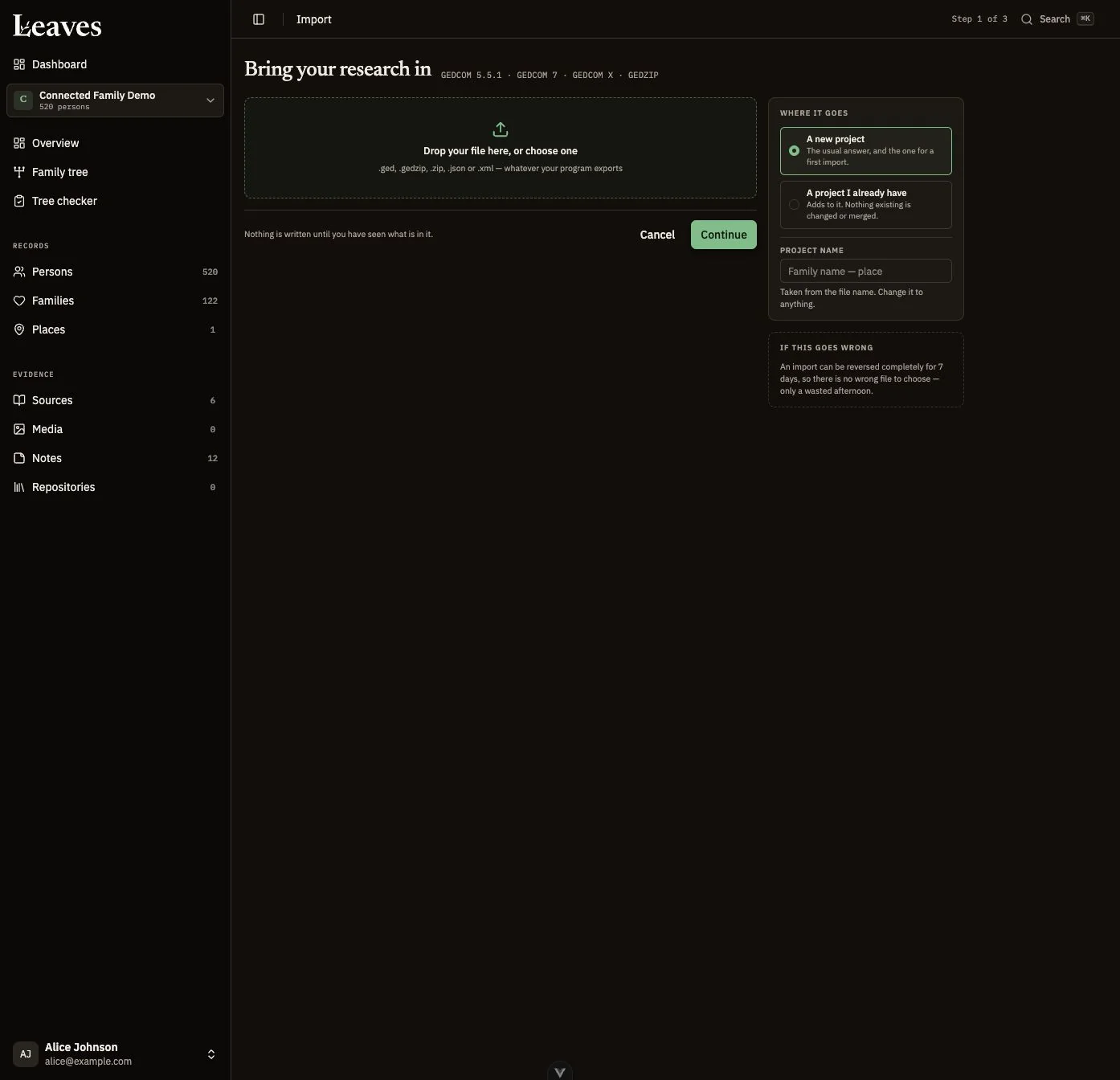
- 1Kies het genealogiebestand.
- 2Kies een nieuw of bestaand project.
- 3Controleer de naam van het project.
- 4Ga verder met het bekijken van het project voordat je het importeert.
Figuur 10 — Importeren van het project. De selectie van het bestand, het gekozen project en de projectnaam zijn afzonderlijke stappen. Het bekijken van het project gebeurt voor de definitieve actie "Importeer dit bestand".
Importgedrag en rapport
Dit project is niet geïmporteerd betekent dat het project is aangemaakt in Leaves en geen importrapport heeft; gebruik de optie "Open het project" om terug te gaan.
Het importeren in een bestaand project voegt records toe; het update of mergt niet automatisch overeenkomende personen. Het opnieuw importeren van dezelfde boom kan dubbele records creëren, zelfs als de geïmporteerde identificatoren overeenkomen. Gebruik het voor een bewuste toevoeging, niet als een synchronisatiemechanisme.
De voorbeelden geven een beschrijving van het bestand. Plaatsen kunnen worden gemaakt op basis van tekst, dus ze worden niet geteld als onafhankelijke GEDCOM-personen/bronnen. Vervangtekens `�` betekenen dat de letters al beschadigd waren; Leaves kunnen de oorspronkelijke spelling niet afleiden. Exporteer indien mogelijk opnieuw als UTF-8 vanuit het bronprogramma.
Het rapport onderscheidt toegevoegde/samengevoegde/overgeslagen aantallen, Mediareferenties, bronbestand/programma/codering, en behouden aangepaste tags. Bekijk de drie belangrijkste gebieden:
- Ontbrekende media: de oorspronkelijke waarschuwing blijft historisch. Controleer de huidige aantallen voor bestanden en media-objecten en gebruik Restore missing media om de herstelprocedure te bekijken.
- Mogelijke dubbele plaatsen: gebruik Consolideren, en neem zelf de beslissingen over de locatie.
- Data worden bewaard als tekst: gebruik Bekijk en corrigeer een datum alleen als er bewijs is voor de interpretatie. Het rapport toont maximaal 100 datums op, één voor één; ga terug na correcties voor de volgende set.
Het overslaan van ongeldige regels en het behouden van extensiegegevens leiden tot verschillende resultaten. Aangepaste genealogische tags worden opgeslagen in de records en indien mogelijk opnieuw geschreven, maar dit garandeert geen exacte kopie of perfecte semantische terugkoppeling in elk extern programma. Lees De betekenis van de relatie moet worden gecontroleerd en bekijk de waarschuwingen voor het exporteren zorgvuldig, vooral voor adoptie en niet-biologische relaties.
Weigert Doorgaan een GEDCOM X-bestand in JSON of XML, exporteer je onderzoek dan als UTF-8 GEDCOM 7 of 5.5.1 en probeer dat bestand. Bewaar de oorspronkelijke export en vermeld de exacte foutmelding als je Leaves om hulp vraagt.
De import van genealogische gegevens gebruikt een andere upload-pad dan Media; de limiet van 50 MB voor Media is geen limiet voor genealogische bestanden. Grotere genealogische bestanden worden in stukken geüpload, binnen de beschikbare opslagruimte van de projecteigenaar. Limieten voor het aantal personen kunnen ook voorkomen dat een import wordt gestart na het bekijken. Houd het bestand en de huidige pagina beschikbaar tijdens het uploaden; een herhaalde poging op dezelfde pagina kan de reeds gemaakte vooruitgang hergebruiken. Het sluiten of opnieuw laden van de pagina garandeert geen herhaalbare upload. Na het verzenden, gaat de import op de server onafhankelijk verder. Bij een afwijzing vanwege grootte/quota, controleer dan het gebruik van de facturering, de eigenaar van het gekozen project en het exacte bericht voordat je opnieuw probeert.
Een import terugdraaien — alleen de eigenaar
- Open Bekijk het importoverzicht in het project.
- Controleer of Maak deze import ongedaan beschikbaar is en lees de resterende periode/reden voor afwijzing.
- Exporte alle gegevens die je nodig hebt voordat je de bevestiging geeft.
- Kies Maak deze import ongedaan, controleer Deze import ongedaan maken?, en kies Import ongedaan maken.
Je heeft zeven dagen de tijd, en de geïmporteerde gegevens mogen sinds die datum niet meer zijn gewijzigd. Bij een eerste import in een nieuw project, annuleert het verwijderen van het geïmporteerde project. Bij een toevoegende import, worden de records verwijderd die tijdens die import zijn toegevoegd, terwijl de bestaande gegevens behouden blijven. De daadwerkelijke weigering van het importrapport is doorslaggevend: als het rapport aangeeft dat de gegevens verlopen, gewijzigd, al zijn geannuleerd of nog niet voltooid, kan dit het terugdraaien voorkomen. Dit is geen willekeurige teruggaan naar een eerdere versie.
Een mislukte importrapport geeft aan dat sommige gegevens zijn verwijderd. Gebruik Probeer opnieuw te importeren of kies het bestand opnieuw na het oplossen van het probleem; controleer het project opnieuw als het resultaat onzeker is.
Een project exporteren
- Open Overzicht en kies GEDCOM exporteren.
- Lees alle waarschuwingen met betrekking tot het maken van een relatiekaart. De status zegt: We sturen u een e-mail wanneer uw GEDCOM-export gereed is.
- Open de ontvangen e-mail en download deze terwijl je bent ingelogd op het geautoriseerde account.
- Sla het bestand veilig op en controleer, wanneer je overstapt naar een ander programma, het geïmporteerde resultaat daar.
De exporter gebruikt GEDCOM 7.0. Een project met geüploade media of toegestane onderzoekstaken wordt als een .gedzip-archief gedownload, dat gedcom.ged, toegestane originele media en, indien aanwezig, research-tasks.json en RESEARCH-TASKS.txt bevat. Zonder geüploade media of toegestane taken blijft het een eenvoudig .ged-bestand. Verwijzingen naar ontbrekende bestanden kunnen worden bewaard zonder de bytes. Bewaar de taakgegevens samen met het archief: de taken zijn geen standaard GEDCOM-gegevens, en het importeren van het genealogische bestand herstelt de taken of hun geschiedenis niet.
Eigenaars kunnen exporteren; samenwerkers hebben Laat medewerkers GEDCOM exporteren nodig. Hun export is beperkt tot zichtbaarheid. De autorisatie/privacy van de export wordt opnieuw gecontroleerd, zodat wijzigingen in de toegang een eerder opgebouwd verband ongeldig kunnen maken. Downloadlinks zijn zeven dagen geldig; vraag een nieuwe export aan wanneer ze verlopen.
Je account exporteren
- Open Profiel → Jouw gegevens → Exporteer alles.
- Laat het downloadproces starten en bewaar het resulterende ZIP-bestand veilig.
- Controleer de README, profielgegevens, genealogische bestanden en de originele media voordat je iets verwijdert.
Deze export omvat projecten die je bezit, met GEDCOM 7-gegevens, media, taakassistenten en accountprofielinformatie. Elk bezit project bevat een taakassistent, zelfs als het leeg is. Projecten die door iemand anders worden gedeeld, worden niet automatisch opgenomen. Grote exports kunnen tijd kosten; de huidige aanvraag is tot tien minuten toegestaan, maar daadwerkelijke service-/netwerklimieten kunnen van invloed zijn. De export bevat je onderzoek en media; het herstelt je accountgeschiedenis, discussies of instellingen niet. Er is geen wizard voor het automatisch herstellen van een ZIP-bestand van je account.
Maken, bewerken, verwijderen of herstellen: kies de juiste handeling
| Intentie | Passende actie | Gevolgen/herstel |
|---|---|---|
| Datum/naam/verwijzing invoeren | Dit item bewerken | Controleer de opslagstatus; de geschiedenis is geen automatische terugdraai |
| Stoppen met het koppelen van een persoon aan een familie | Verwijder het lidmaatschap | Persoon blijft |
| Verwijder één bronvermelding | Verwijder de vermelding | De bron en andere vermeldingen blijven |
| Verwijder een notatie uit één record | Verwijder de bijlage | De gedeelde notitie blijft elders staan |
| Stop met het gebruik van een foto als profielafbeelding | Verwijder als profielafbeelding | Bestand en afbeelding blijven bestaan |
| Combineer bevestigde dubbele records | Combineren | Permanent verwijderen; geen normale "undo"-functie |
| Een recente, onbewerkt geïmporteerde bestanden terugdraaien | Deze import annuleren | Beperkte geldigheid van zeven dagen/niet-bewerkte bestanden |
| Een gehele record of bestand verwijderen | Eigenaar kan project verwijderen met een impactbeoordeling | Geen algemene verwijdering; het verwijderen van details over een persoon/familie/locatie/bron/opslag/notatie heeft een korte, directe "undo"-functie; media worden niet verwijderd |
| Een project verwijderen | Eigenaar project verwijderen | Alle projectgegevens worden permanent verwijderd |
| Je account verwijderen | Profiel: Alles verwijderen | Gegevens/account van de gebruiker verwijderd; eerst exporteren en overdragen |
Bij verwijderen vanuit de detailpagina van een persoon, familie, plaats, bron, archief of notitie wacht de toepassing momenteel zeven seconden met het verzoek. In die tijd is Ongedaan maken beschikbaar. Daarmee annuleer je de nog niet uitgevoerde verwijdering; je herstelt geen definitief verwijderde gegevens uit een prullenbak. Voor media, samenvoegingen, projecten en accounts geldt diezelfde herstelmogelijkheid niet. De verwijderdialoog toont de specifieke gevolgen, afhankelijkheden en gedeelde toepassingen. Een korte herstelmogelijkheid bij één handeling is geen herstelgarantie voor andere handelingen. Leaves-reservekopieën zijn geen gedocumenteerde herstelvoorziening die je zelf kunt bedienen.
20. Volledige onderzoekswerkwijzen
A. Een kleine familie vanaf nul opbouwen
- Maak een project aan met de naam van de tak/locatie waar je onderzoek doet.
- Voeg Catherine Brown toe, met de informatie die je kent.
- Voeg een geboortedatum toe: gebruik het woord "ongeveer" en een jaar als je alleen een ruwe schatting van haar leeftijd kent; selecteer/maak de juiste locatie in Chicago.
- Maak Robert Smith aan na het zoeken naar een bestaand record.
- Gebruik "Relatie toevoegen" → "Partner", selecteer Robert en maak/selecteer hun huishouden.
- Voeg het huwelijk toe aan het familiebestand, waarbij de bekende datum en locatie behouden blijven.
- Voeg James toe als kind; selecteer de relevante types per ouder, gebaseerd op bewijs, in plaats van biologische aannames.
- Creëer de bron voor het register/de telling, upload de scan en gebruik Evidence for om de scan te koppelen.
- Citeer de bron bij elke relevante feit, met vermelding van het pagina- of registnummer en de quote.
- Schrijf een notitie waarin de resterende onzekerheid wordt uitgelegd, en voeg deze toe aan de persoon/bron, en wacht op de status "opgeslagen".
- Stel een hoofdpersoon in, verken de boom en controleer de resultaten van de "Tree checker" voordat je deze deelt.
Verwacht resultaat: een verbonden familie waarvan de beweringen kunnen worden teruggevoerd naar bewijs, waarbij onbekende zaken zichtbaar blijven in plaats van verborgen te worden door exacte data.
B. Een bestaande stamboom naar Leaves verplaatsen
- Exporte de genealogie vanuit je vorige programma als een ondersteund formaat, bij voorkeur UTF-8 GEDCOM; voeg media toe aan een geschikte GEDZIP-archief, indien beschikbaar.
- Importeer in een Een nieuw project en controleer de geschatte aantallen records in de voorvertoningen.
- Lees de waarschuwingen met betrekking tot codering en relaties voordat je bevestigt.
- Controleer na voltooiing bekende families, inclusief adoptie- en voogdijrelaties en onzekere data.
- Bekijk ontbrekende bestanden, data die alleen tekst bevat, en dubbele locaties in het rapport.
- Beslis binnen de terugdraaipriiode of je de import wilt behouden voordat je de geïmporteerde records uitgebreid bewerkt.
- Alleen bevestigde duplicaten samenvoegen, daadwerkelijke media toevoegen en bronverwijzingen repareren indien nodig.
- Exporteer het GEDCOM-bestand en controleer het in het ontvangende genealogieprogramma, indien de compatibiliteit belangrijk is.
Verwacht resultaat: geïmporteerd onderzoek met een beoorde rapport. Het herhalen van de import is een toevoegende operatie, niet een update van de bestaande boom.
C. Een registerblad onderzoeken
- Creëer/selecteer een bron voor het register, met de auteur en het archief/catalogusnummer.
- Upload de pagina als Documentscan en link Bewijs voor die bron.
- Zoek naar bestaande personen; creëer alleen ontbrekende identiteiten.
- Voer feiten in met behulp van de data en locaties op de pagina, en noteer eventuele onduidelijke spellingen.
- Gebruik de functie "Personen en feiten koppelen" om de pagina te citeren bij specifieke personen/namen/feiten, inclusief rollen en citaten.
- Voeg een gedeelde notitie toe met je transcriptie en redenering, indien de editor voor de oorspronkelijke transcriptie niet beschikbaar is.
- Open de bronverwijzingen van de bron om elke beoogde link te bevestigen.
Verwacht resultaat: één scan/bron met meerdere nauwkeurige bronverwijzingen, niet meerdere losse kopieën van de pagina.
D. Samen met familie onderzoek doen
- Beslis of de naaste persoon het document moet lezen, bewerken of anderen moet uitnodigen.
- De eigenaar controleert de toegestane mogelijkheden voor samenwerking met Pro/Free en stuurt de juiste uitnodiging.
- Beslis afzonderlijk over de zichtbaarheid van levende personen en controleer dit met het account van de ontvanger voordat gevoelige informatie wordt opgeslagen.
- De naaste persoon accepteert de uitnodiging via de ontvangen e-mail, gaat naar het project en zoekt naar het document.
- Gebruik de Discussies-functie om vragen te stellen over een betwist feit; bewaar tegenstrijdige bewijzen in notities/bronverwijzingen.
- Let op de aanwezigheid en sla de/conflicten berichten op wanneer je aan hetzelfde record werkt.
- Noteer de conclusie in het feit/verwijzing en markeer het gesprek als opgelost.
- De eigenaar controleert wie toegang heeft en verwijdert de toegang als de samenwerking beëindigd is; de bijdrage blijft.
Verwacht resultaat: gecontroleerde samenwerking met duidelijke argumentatie. Vraag de eigenaar om een stap uit te voeren die niet beschikbaar is voor je rol.
E. Een stamboom voorbereiden op delen of vertrek
- Controleer de gaten in de documentatie in het overzicht en voer de Tree checker uit.
- Base conclusies op bewijs; noteer bewuste uitzonderingen in plaats van de gegevens te vervalsen.
- Vergelijk dubbele suggesties en voer alleen gevestigde dubbelingen in na een export.
- Controleer de restricties voor individuen en de beoogde rol van de ontvanger.
- Vraag een gebruiker uit, of schakel de export van samenwerkers alleen in wanneer dit nodig is.
- Download je project- of account-exports en de originele bestanden die je nodig hebt.
- Voordat je een project overdraagt aan een geaccepteerde medewerker, zorg dat deze voldoende capaciteit heeft.
- Verwijder je account alleen nadat je hebt gecontroleerd welke gegevens permanent worden verwijderd.
Verwacht resultaat: een gecontroleerde verzameling, bewuste deling en behouden mobiele gegevens voordat er een onomkeerbare actie op het account wordt uitgevoerd.
21. Profiel, voorkeuren en beveiliging
Profiel en foto
Open het menu voor je account → Profiel. Het veld voor de naam wordt automatisch opgeslagen. Foto uploaden accepteert JPEG, PNG of WebP tot 5 MB; De foto moet tussen de 100 en 4000 pixels per zijde zijn. Gebruik Verwijderen om het profielfoto te verwijderen. Deze foto is afzonderlijk van een portret van een persoon in de genealogie.
E-mailadres wijzigen
- Bewerk het E-mail in het profiel en verzend het via de opslagfunctie.
- Bevestig het nieuwe adres via het bericht dat daar naar is verstuurd.
- Tot de bevestiging, gebruik het oude adres voor inloggen. Gebruik E-mail opnieuw verzenden of Annuleren in de status "wachtend" indien nodig.
- Controleer het resultaat van de bevestiging voordat je ervan uitgaat dat de wijziging is voltooid.
Een bevestigde wijziging leidt niet automatisch tot een nieuwe e-mail. Een bevestigde wijziging kan een tijdelijk "undo"-link bieden; de "undo"-tijd is 72 uur. "Undo" annuleert de e-mail en beëindigt sessies. Controleer de vervaldatum die in de e-mail wordt weergegeven.
Wachtwoord wijzigen
- In het profiel, voer het Huidig wachtwoord, het Nieuw wachtwoord en de bevestiging in.
- Gebruik minimaal acht tekens en kies Wachtwoord bijwerken.
- Bevestig het succes en log opnieuw in op andere apparaten indien nodig.
Het normale proces voor het wijzigen van het wachtwoord behoudt de huidige sessie en logt andere apparaten uit. Een wachtwoordherstel annuleert bestaande sessies breder.
Beveiliging met een authenticator instellen
- Open Profiel → Accountbeveiliging en kies Authenticator instellen.
- Bevestig je identiteit met behulp van het aangeboden wachtwoord/passkey en eventuele vereiste bestaande verificatie.
- Scan de QR-code met je authenticator-app of voer de Handmatige instelsleutel in. Voer daarna de zescijferige code in en kies Authenticator inschakelen.
- Kopieer of download de herstelcodes en sla deze op in een beveiligde opslag. Bevestig dat je de codes hebt opgeslagen: Ik heb mijn codes bewaard. De codes worden slechts één keer weergegeven.
De beveiliging begint nadat je een instelcode hebt bevestigd. Inloggen met een wachtwoord vraagt daarna ook een authenticatorcode of een ongebruikte herstelcode. Elke herstelcode is eenmalig bruikbaar. Herstelcodes vernieuwen vervangt direct alle eerdere codes. Authenticator uitschakelen verwijdert deze beveiliging en de herstelcodes na identiteitsbevestiging. Zorg voor een herstelmogelijkheid voordat je van apparaat wisselt.
Een passkey toevoegen of verwijderen, waar ingeschakeld
- Open Profiel → Passkeys en kies Passkey toevoegen.
- Bevestig je identiteit, selecteer Passkey maken en voltooi de prompt van je browser voor het apparaat of de beveiligingssleutel.
- Geef het een herkenbare Naam van passkey, bijvoorbeeld Laptop of Beveiligingssleutel; controleer of het in de lijst voorkomt.
- Bij het inloggen, gebruik Inloggen met een passkey wanneer dit aangeboden wordt. Als de prompt wordt afgewezen of niet ondersteund, gebruik dan je wachtwoord en eventuele vereiste tweede factor.
- Gebruik Passkey hernoemen of Passkey verwijderen in de lijst en voltooi de vereiste identiteitsverificatie.
Wachtwoorden vereisen een ondersteunde browser en een veilige verbinding. Leaves ontvangt de private sleutel of biometrische gegevens niet. Voordat je het laatste wachtwoord verwijdert, zorg dat je wachtwoord en eventuele vereiste authenticatie-/herstelpcode werken. Het verwijderen van een wachtwoord sluit geen afgesloten sessies; deze moeten afzonderlijk worden ingetrokken. Als de registratie onduidelijke resultaten oplevert, laad dan de lijst opnieuw in voordat je opnieuw probeert.
Sessies beheren
In Profiel → Sessies, bekijk het Dit apparaat-label, andere browser-sessies en verbonden assistenten die zijn gemarkeerd als MCP. Gebruik de knop "Afmelden" naast een item om de toegang te beëindigen. Meld u overal af beëindigt zowel andere browser-sessies als de verbindingen met MCP, terwijl je huidige browser nog steeds ingelogd blijft. Een ingetrokken apparaat moet opnieuw inloggen; een assistent moet opnieuw verbinding maken. Dit verwijdert geen reeds gedownloade of gedeelde gegevens. Bekijk hoe je de verbindingen met assistenten kunt beheren.
Instellingen
Elke keuze in Instellingen wordt opgeslagen:
| Voorkeur | Beschikbare opties/betekenis |
|---|---|
| Thema | Licht, Donker, Systeem |
| Dichtheid | Compact, Comfortabel; aanpassen van de afstand tussen de items |
| Taal | Engels, Nederlands, Duits, Frans (Frankrijk), Spaans (Spanje), Spaans (Latijns-Amerika), Italiaans (Italië), Pools (Polen), Portugees (Portugal), Portugees (Brazilië), Vereenvoudigd Chinees (China), Japans (Japan), Koreaans (Republiek Korea), Hindi (India), Indonesisch (Indonesië), Russisch (Rusland), Arabisch |
| Namen weergegeven als | Gegeven achternaam of Achternaam, gegeven |
| Datums | Maand, plaats (numeriek) of ISO 8601; de voorbeelden geven de plaats weer |
Wijzigingen in de voorkeuren beïnvloeden je weergave, maar niet de genealogie die door andere onderzoekers is opgeslagen. De weergegeven namen worden niet herschreven; de datumweergave voegt geen extra precisie toe. Een mislukte serveropslag kan leiden tot een lokale voorkeur, maar deze is niet gesynchroniseerd met een ander apparaat; controleer de status/fout en probeer het opnieuw met een verbinding.
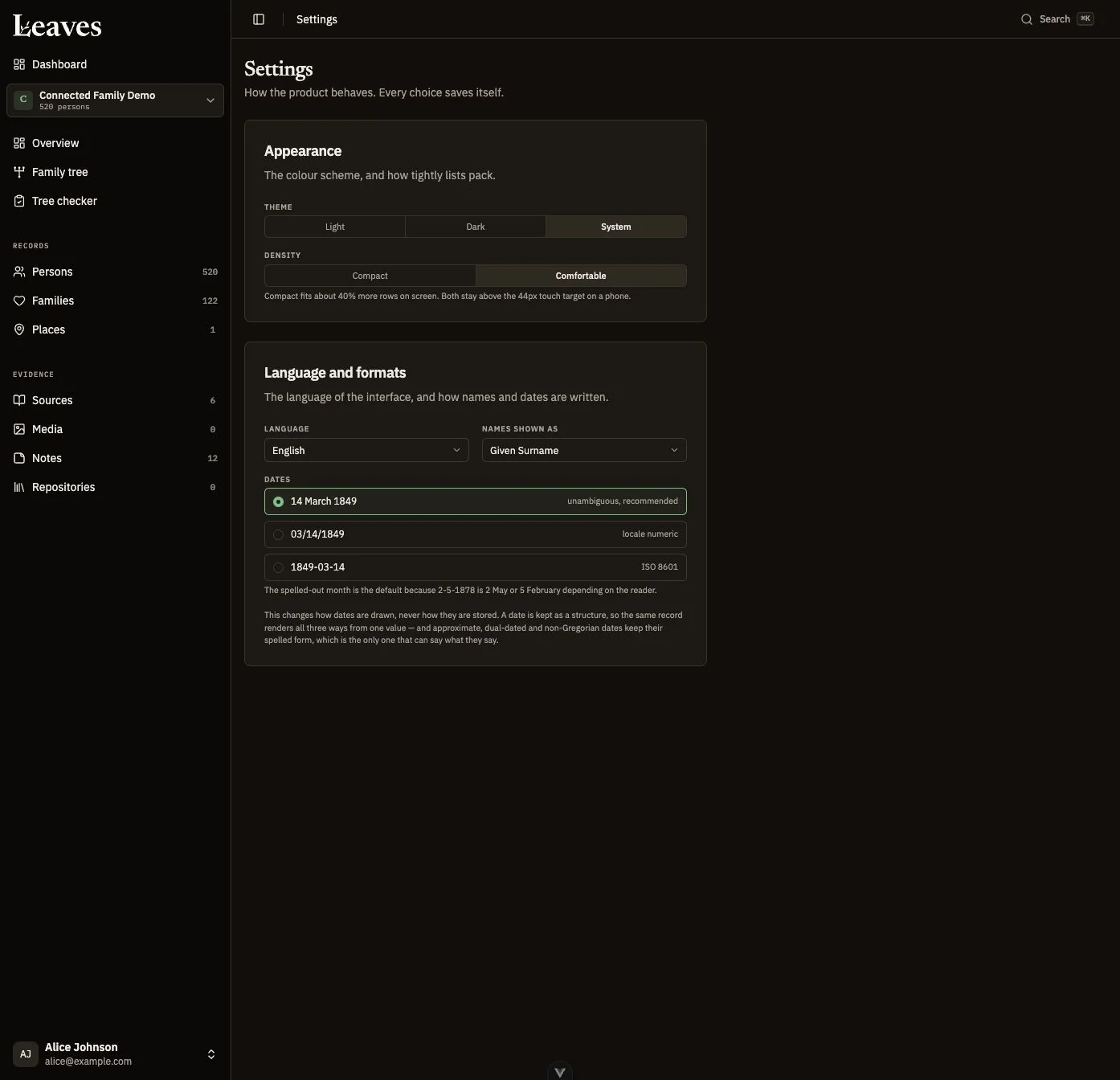
- 1Het thema en de dichtheid beïnvloeden je weergave.
- 2Taal, volgorde van namen en datumformaten worden automatisch opgeslagen.
Afbeelding 11 — Persoonlijke instellingen. Uiterlijk en opmaak zijn persoonlijk; er is geen "Opslaan"-knop, omdat de keuzes automatisch worden opgeslagen. De privacy van het project wordt beheerd binnen het project zelf, niet hier.
Je account verwijderen
- Open Profiel → Jouw gegevens en kies eerst Exporteer alles.
- Verplaats projecten die iemand anders moet behouden via de instellingen van het project.
- Lees Verwijder alles en de projecten/samenwerkers die hierdoor worden beïnvloed.
- Voer je wachtwoord in en bevestig Account verwijderen alleen wanneer je klaar bent.
Waarschuwing: het permanent verwijderen van je account en de gegevens van de projecten die je bezit, is een onomkeerbare actie. Andere samenwerkers verliezen die projecten, tenzij ze eerst worden overgedragen. Je lidmaatschap van projecten die door anderen worden beheerd, wordt beëindigd, in plaats van die projecten te verwijderen. Er is geen periode van terugtrekking voor deze actie.
22. Abonnementen en facturering
Open het menu "Rekening" → Facturering. De pagina heeft de titel Facturering & plannen, met onderdelen zoals Je abonnement, Kies een abonnement en AI-bronondersteuning. Dit beschrijft de mogelijkheden van je rekening; de eigenaar bepaalt welke limieten een project gebruikt.
| Plan | Planlimiet |
|---|---|
| Free | 1 eigendom project, 20.000 personen, 250 MB mediaopslag, 2 samenwerkers per project |
| Pro | 3 eigendom projecten, onbeperkt aantal personen, 5 GB mediaopslag, 5 samenwerkers per project, inclusief rollen zoals Editor en Admin |
| Max | Onbeperkt aantal eigen projecten en personen, 25 GB opslagruimte, onbeperkt aantal samenwerkers per project |
| Ultra | Onbeperkt aantal eigen projecten en personen, 100 GB opslagruimte, onbeperkt aantal samenwerkers per project |
Eigen projecten delen de opslagruimte die in je abonnement is inbegrepen. Gebruik de daadwerkelijke gebruiksmeter en de aangegeven capaciteit bij het plannen van uploads. Het overschrijden van een limiet betekent niet automatisch dat je onderzoek wordt verwijderd. Het toevoegen van nieuwe bestanden/uploads/import kan worden geblokkeerd, en beperkingen op het verlagen van het abonnement kunnen ervoor zorgen dat sommige projecten alleen leesbaar zijn.
Een abonnement kiezen
- Kies Maandelijks of Jaarlijks onder "Betalingsperiode".
- Selecteer Pro-abonnement, Max of Ultra.
- Bekijk de weergegeven totale bedrag, de tekst met betrekking tot belastingen en de frequentie.
- Kies Abonnement toevoegen om door te gaan naar de veilige betalingsprovider.
- Voltooi zelf de aankoop, en ga dan terug naar "Betaling" en controleer je abonnement en capaciteit.
Bekijk de huidige prijs, de betalingsfrequentie, de opslagruimte en het totale bedrag voordat je begint met de aankoop. Gebruik het bedrag dat in Betaling & plannen en tijdens de aankoop wordt weergegeven, om te beslissen of je een abonnement wilt afsluiten.
Een abonnement beheren of beëindigen
- Open het Facturering voor het betaalde account. Abonnement wijzigen opent de keuze van het plan; Facturering beheren opent het Stripe-portaal voor betaalmethoden en facturen. Bekijk de aangegeven prijs, de frequentie, de startdatum en eventuele vereisten voor een downgrade voordat je een wijziging bevestigt.
- Om een Pro-, Max- of Ultra-abonnement via Leaves te annuleren, selecteer Abonnement opzeggen en lees de annuleringsdetails.
- Selecteer Dit project bewerkbaar houden op Gratis, indien gevraagd.
- Kies Opzegging inplannen en controleer Annuleert op …, in plaats van uit te gaan van onmiddellijke beëindiging.
Wanneer je een downgrade van een betaald plan met meerdere eigen projecten inplannen, selecteer het project dat onder Free nog bewerkbaar blijft. De annulering treedt in werking aan het einde van de aangegeven periode; de overige eigen projecten blijven beschikbaar voor het bekijken, in plaats van te worden verwijderd. De beperkingen van de Free-rol/toestemming gelden ook na de downgrade; controleer de toegang en het exporteren tijdens de voorbereiding van de wijziging. Het uploaden kan worden geblokkeerd als het gebruik je opslaglimiet overschrijdt.
Als een betaling mislukt of het abonnement is verlopen, update dan de betaalmethode in het betaalportaal en voer dan Facturering opnieuw in. Als je factuur en het saldo van je Leaves-account nog steeds niet overeenkomen, neem dan contact op met Leaves met de betalingsdatum en de weergegeven status.
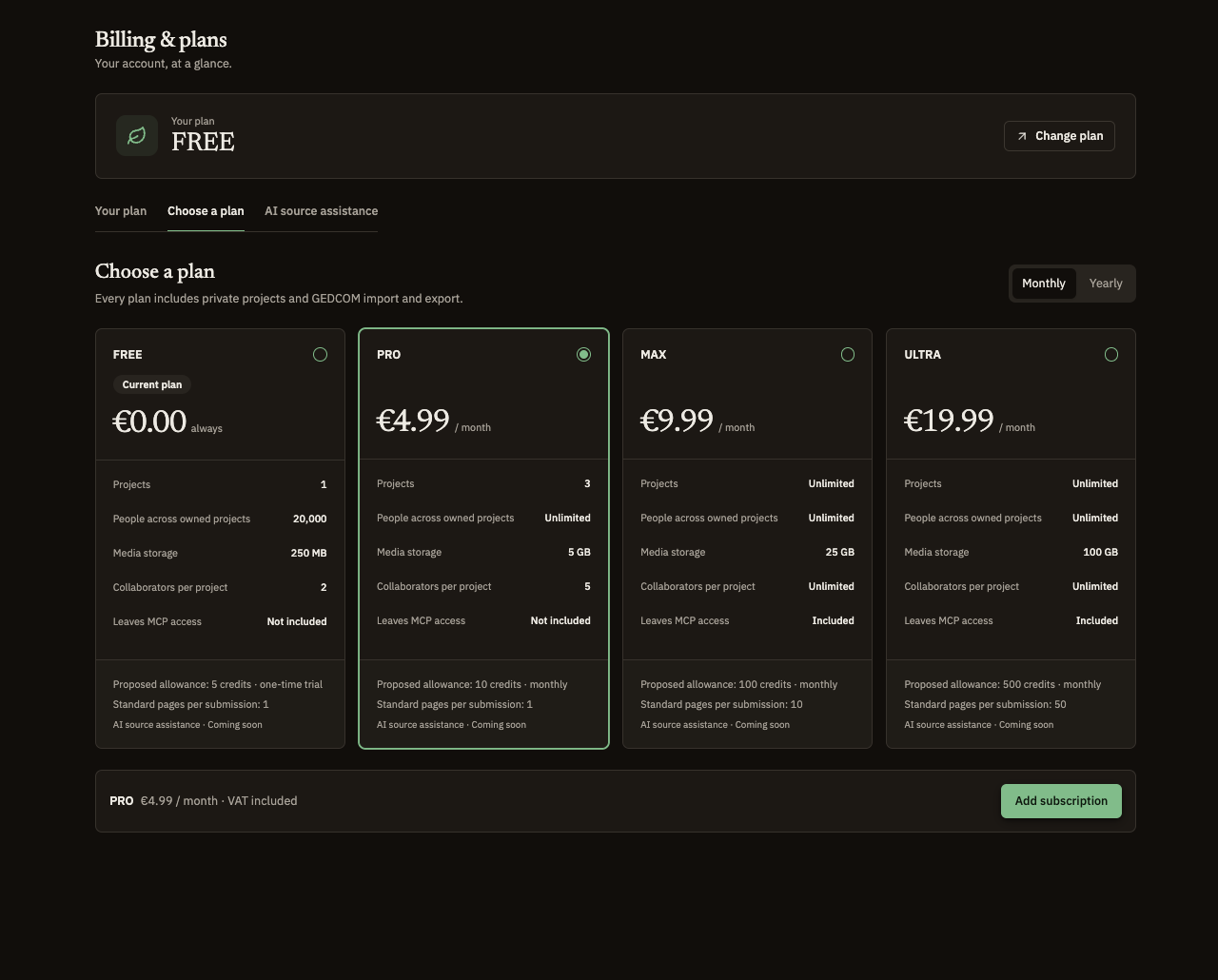
- 1Je huidige plan blijft zichtbaar boven de tabbladen.
- 2Kies tussen maandelijkse en jaarlijkse facturering.
- 3Bekijk het geselecteerde plan en de offerte met BTW voordat je bestelt.
Figuur 12 — Huidige abonnementsvergelijking. Een fictief Free-account heeft Kies een abonnement openstaan met Pro geselecteerd. Vergelijk Free, Pro, Max en Ultra, kies maandelijks of jaarlijks en controleer het terugkerende bedrag voordat je afrekent. Ga terug naar Je abonnement om het accountgebruik te zien. AI-bronondersteuning staat afzonderlijk als binnenkort beschikbaar vermeld.
23. Integraties en meldingen
| Verbinding | Dagelijks gebruik | Configuratie en beperkingen |
|---|---|---|
| Formaten voor genealogische gegevens | Import/export van gegevens met andere programma's | Importeer en exporteer bestanden wanneer je onderzoek wilt overdragen |
| Zoeken via OpenStreetMap/Photon | Suggesties en kaarten voor adressen | Kies en controleer de overeenkomsten met locaties; er is geen persoonlijke API-sleutel nodig |
| Verificatie, bevestiging van e-mailwijziging, wachtwoordreset, uitnodigingen, kant-en-klare projectexporten, ondersteuning voor facturen | Controleer je e-mailadres, spamfolder, vervaldatum en de nieuwste link | |
| Stripe | Abonnementen afhandelen en facturering beheren | Gebruik de veilige afrekenfunctie en het factureringsportaal om betalingen te beheren |
| Live projectupdates/status | Bekijk andere wijzigingen en synchroniseer gegevens | Updates worden automatisch uitgevoerd terwijl je bent ingelogd |
Leaves toont opslagbevestigingen, foutmeldingen, uploadvoortgang, Ongedaan maken waar ondersteund en meldingen over conflicten. Controleer die berichten voordat je een pagina verlaat, vooral na bewerken of uploaden.
Sommige ondersteunde wijzigingen kunnen lokaal worden opgeslagen tijdens een verbindingsprobleem. Dit is een beperkte offline synchronisatie, en geen garantie voor volledige offline werking. Het maken, uploaden, importeren, verwijderen en elke type wijziging worden niet uniform ondersteund. Werk dat is opgeslagen, is gekoppeld aan de lokale browser/account; het afsluiten kan de lokale status wissen. Bewaar ongeslagen tekst, herstel de verbinding en controleer het opgeslagen record voordat je overschakelt naar een ander apparaat of de browsergegevens verwijdert.
24. Een assistent verbinden via Leaves MCP
Leaves MCP is beschikbaar bij Max en Ultra. Hiermee kan een assistent zoals ChatGPT of Claude met je Leaves-onderzoek werken. Je kunt vragen stellen over personen, bronnen vergelijken of vervolgstappen plannen zonder zelf records naar een chat te kopiëren. Bekijk een voorbeeld van de verbinding.
Voordat je begint
- Je heeft een Leaves-account nodig in Max of Ultra.
- Je assistentaccount moet aangepaste verbindingen toestaan. Als deze optie ontbreekt, controleer dan de instellingen van je account of vraag je administrator om hulp.
- Wanneer je wordt gevraagd om het serveradres, plak dan
https://api.leaves.family/mcp. Gebruik dit dezelfde adres voor zowel de assistent.
Log in op Leaves alleen op de inlogpagina van Leaves die wordt geopend tijdens de installatie. Je hoeft je Leaves-wachtwoord niet in de chat in te voeren. Leaves MCP is gescheiden van de toekomstige functie voor het transcriberen, vertalen en extraheren van feiten uit AI-bronnen.
ChatGPT instellen
- Open ChatGPT in je browser en ga naar Plugins.
- Kies de + knop, en vervolgens Voeg een aangepaste MCP-server toe.
- Noem het Leaves. Onder Verbinding, plak
https://api.leaves.family/mcpin het veld Server URL. - Kies OAuth voor authenticatie: dit betekent dat je zich moet aanmelden via Leaves. Als je wordt gevraagd hoe je de verbinding kunt registreren, gebruik dan de automatische registratie.
- Lees het bericht over de verbinding, en kies vervolgens Ik begrijp dit en wil verder en Maak als plugin. Installeer de resulterende Leaves-plugin.
- Wanneer je wordt gevraagd om verbinding te maken, log dan in bij Leaves. Controleer de naam van de assistent en de gevraagde rechten, en kies vervolgens Toegang toestaan of Toegang weigeren om te stoppen.
- Start een chat, typ @ en selecteer Leaves.
De namen van de menu's kunnen veranderen. Raadpleeg de gids van OpenAI voor het verbinden met ChatGPT als je scherm anders is. Je werkruimte kan het gebruik van aangepaste plugins beperken.
Claude instellen
- Open Claude en ga naar Aanpassen → Connectoren.
- Kies + Toevoegen, en vervolgens Aanvullende connector toevoegen.
- Noem het Leaves, plak
https://api.leaves.family/mcpals het serveradres en kies Doorgaan. - Bekijk de instellingen voor inloggen en ga verder. Kies Nu inloggen en, onder OAuth-klant, Automatisch registreren. Sluit af met Toevoegen.
- Volg de instructies voor inloggen, of kies Verbinden naast Leaves. Log in bij Leaves, bekijk de machtigingen en kies Toegang toestaan om verder te gaan.
- In een chat, open + → Connectoren en schakel Leaves in.
Voor een team- of bedrijfsruimte moet de eigenaar eerst de "Leaves" toevoegen onder Instellingen → Connectoren. Vervolgens verbindt je je eigen Leaves-account. Raadpleeg de handleiding voor aangepaste connectoren van Claude voor de huidige schermen en de beschikbaarheid van accounts.
Kiezen wat de assistent mag doen
- Lezen: de assistent kan onderzoek vinden en lezen waar je toegang toe heeft, inclusief dossiers, bronnen en taken. Lezen geeft nooit bewerkingsrechten.
- Lezen en schrijven: de assistent kan ook ondersteunde wijzigingen aanbrengen, zoals het toevoegen van dossiers of het maken van taken. Dit kan ook het verwijderen van dossiers omvatten. Bekijk de voorgestelde wijzigingen voordat je ze goedkeurt.
Toegang verloopt via je Leaves-account en omvat alle projecten die je kunt gebruiken, inclusief projecten waar je later aan deelneemt. Het toevoegen van een assistent geeft deze geen toestemming om je projectrol of privacy-instellingen te omzeilen. Het selecteren van een project in de chat geeft de assistent aan waar hij moet werken; het beperkt de verbinding niet tot dat specifieke project.
Je eerste onderzoeksvraag proberen
Begin met: "Gebruik de 'Leaves'-functie om mijn projecten te presenteren, en vraag me dan welke ik verder wil uitwerken." Zodra je een project hebt gekozen, probeer dan een van de volgende:
- “Geef een samenvatting van Maria's familie en laat de bronnen voor elke conclusie zien.”
- “Welke voorouders van deze persoon vereisen nog meer onderzoek?”
- “Controleer of er dubbele gegevens zijn voordat ik deze persoon toevoeg.”
- “Toon de openstaande onderzoekstaken die verband houden met deze bron.”
- Met schrijfrechten: "Maak een taak om de ontbrekende registratie jaren te controleren."
Controleer zelf de gekoppelde gegevens en bewijzen. Een assistent kan relevante informatie missen of een bron verkeerd interpreteren. Als je alleen suggesties wilt, zeg dit dan voordat je de assistent vraagt om te werken. Als de verbinding niet meer werkt, controleer dan of je Leaves-plan nog steeds Max of Ultra is, en maak dan opnieuw verbinding via de assistent.
Verbinding verbreken en toegang intrekken
- In Leaves, open het menu met je accountinstellingen en selecteer Profiel.
- Zoek naar Sessies. Verbonden assistenten worden weergegeven met hun naam, zoals ChatGPT of Claude, met een MCP-label, een stekker-icoon en hun meest recente activiteit.
- Kies de knop "× Afmelden" naast de assistent waarmee je wilt afsluiten (bijvoorbeeld "Afmelden bij ChatGPT"). Deze assistent verdwijnt en de toegang wordt beëindigd.
- Verwijder of schakel ook de opties "Leaves" in de lijst met plugins of connectoren van de assistent uit, zodat deze niet meer probeert om de verbinding te gebruiken.
Om alle andere verbindingen tegelijkertijd te beëindigen, selecteer je Meld u overal af in Sessies. Dit beëindigt de verbindingen met de MCP-assistenten en sluit alle andere browser-sessies, terwijl je huidige browser-sessie nog actief blijft. Als je later een assistent wilt gebruiken, verbind dan opnieuw en geef opnieuw toegang.
Het intrekken van de toegang stopt de assistent met het opnieuw benaderen van Leaves. Het verwijdert geen eerder gedeelde onderzoeksresultaten. Beheer die gesprek zelf binnen de assistent.
25. Problemen oplossen en hulp
Conflicten bij het opslaan
Als Dit record is gewijzigd verschijnt:
- Bewaar een kopie van belangrijke conceptteksten.
- Vergelijk Jouw wijziging met de Huidige serverwaarde voor elk conflict, en doe dit voor elk betreffend veld.
- Kies bewust Serverwaarde gebruiken, Doorgaan met bewerken, of Mijn wijziging behouden.
- Bekijk het gecombineerde concept en kies Samengevoegd record opslaan wanneer dit aangeboden wordt.
- Open het record opnieuw en controleer of de gewenste wijzigingen zijn opgeslagen.
Aanwijzingen voor aanwezigheid verminderen onverwachte situaties, maar voorkomen geen gelijktijdige bewerkingen. Klik niet zonder te vergelijken op "Opslaan".
Veelvoorkomende problemen
| Symptoom | Mogelijke oorzaken | Herstel |
|---|---|---|
| Er ontbreekt een bekende registratie | Verkeerd project, actieve zoek-/filterfunctie, privacy, verwijderde registratie | Controleer het "Switch" project; verwijder filters; vraag de eigenaar om de rol/privacy/geschiedenis te controleren |
| Toegang geweigerd | Verkeerd account/rol, privéroute | Log in op het juiste account; vraag de projecteigenaar of de beheerder om toegang |
| Pagina niet gevonden | Verouderde URL, record is verplaatst/verwijderd | Gebruik het dashboard en de zoekfunctie; vraag de eigenaar of het record is samengevoegd/verwijderd |
| Je heeft alleen leesrechten voor dit project | Rol of beperkingen voor de gebruiker | Vraag de eigenaar naar de juiste toegestane rol/het behouden project; het upgraden van je eigen account verandert mogelijk niet de rechten van het gedeelde project |
| Dit project wordt nog geïmporteerd | Import van de server is nog niet voltooid | Volg de voortgang en wacht; heropen later in plaats van dubbele wijzigingen aan te brengen |
| Inloggen is tijdelijk uitgeschakeld | Het aantal mislukte pogingen is het maximum bereikt | Wacht op de weergegeven timer; gebruik de functie om je wachtwoord te herstellen indien nodig |
| Geen e-mail met reset/verificatie of uitnodiging | Typfout, spam, tijdelijke blokkade, leveringsprobleem | Controleer het adres en spam, stuur opnieuw na een bepaalde periode; neem contact op met Leaves als de berichten nog niet aankomen |
| Verkeerde uitnodiging/verificatie voor een ander account | De browser bevat een ander account | Gebruik de uit- en opnieuw open-functie van de pagina en het beoogde e-mailadres |
| Verlopen/onvolledige link | Oude, geknipte, gebruikte of incorrect geformatteerde URL | Vraag een nieuwe link aan en open de volledige nieuwste e-mail |
| Niet opgeslagen: uw tekst is er nog | Probleem met de verbinding of dienst | Kopieer het concept, houd de pagina open, herstel de verbinding en probeer opnieuw; controleer het opgeslagen record |
| De instellingen verschillen op een ander apparaat | De lokale keuze is niet gesynchroniseerd | Herstel de verbinding, sla instellingen op, herlaad het tweede apparaat na bevestiging |
| Upload mislukt | Meer dan de limiet, meer dan 50 MB, onondersteunde type, conversie mislukt | Controleer het gebruik, verklein/converteer het bestand opzettelijk, probeer alleen de mislukte items opnieuw |
| Geïmporteerde media zal niet openen | Er is een referentie, maar de oorspronkelijke bytes ontbreken | Controleer archief/map, upload de daadwerkelijke bestanden, controleer de bijlagen; vraag hulp bij het matchen van connecties |
| Op de kaart is geen markering | Geen geldige coördinaten of ongeldige locatie | Bewerk/vind de locatie, bekijk de mogelijke geografische gegevens, behoud de tekstuele vermelding als onzeker |
| Locatie zoeken is niet beschikbaar | Probleem met de gazette, het netwerk of de 'Leaves' (lijst) | Gebruik bestaande locaties of handmatige invoer; rapportage van een mislukte zoekactie |
| Import zal geen voorbeeld weergeven. | Verkeerde structuur/archief, defecte export, onverenigbare export, limiet voor het uploaden | Exporteer opnieuw als ondersteunde UTF-8 GEDCOM, controleer of het archief een .ged-bestand bevat en vraag Leaves om hulp bij formaat of grootte. |
| Het importeren mislukt halverwege. | Verkeerde data of een probleem bij het importeren | Rapport lezen; gedeeltelijk geïmporteerde rijen moeten worden verwijderd; oorzaak oplossen en import opnieuw uitvoeren |
| Herstel van import is niet mogelijk | In een periode van meer dan zeven dagen: wijzigingen na import, onvolledige/al herstelde gegevens | Weigering van lezen; export behouden, specifieke records corrigeren; verwacht geen algemene terugdraai |
| Dubbele score lijkt foutief | Heuristische overeenkomst, onvolledige gegevens | Vergelijk de oorspronkelijke bronnen en verwante entiteiten; Overslaan onzekere kandidaten |
| Het familiewapen verschilt van het editor-veld | Importeer bestaande relaties | Sla niet blindelings op; vergelijk type-specifieke instellingen en vraag de projecteigenaar om feedback |
| De privacy-/vergrendelingslabel-functie gedraagt zich onverwacht | Controleer de toegangsinstellingen of de permissies voor samenwerkers | Vertrouw niet alleen op de label; laat de projectverantwoordelijke of Leaves dit controleren om te bevestigen dat de details overeenkomen met de beoogde rol voordat je deze deelt. |
| Het exporteren van e-mails is vertraagd of het downloaden mislukt. | Probleem met wachtrij/e-mail, verlopen toegang, intrekking van toegang, gewijzigde privacyinstellingen. | Controleer e-mail/rol; vraag om een nieuwe export; vraag Leaves naar de exporttaak. |
| De factuurcapaciteit komt niet overeen met de betaling. | Vertraagde synchronisatie met de leverancier/handmatige toewijzing. | Facturering controleren, leveranciersrekening/portal controleren, vragen aan Leaves om te vergelijken |
| Geen tak aanwezig | Verschillende generaties, verschillende focus, ontbrekende link/privacy | Generaties/focus aanpassen en familiebanden controleren; Pas alle aanpassingen toe op de geladen boom |
Waar je hulp kunt krijgen
Voor onderzoeksvragen of -projecten: begin met de projectverantwoordelijke. Gebruik de Discussies om vragen over bewijs bij de relevante record te houden. Voor problemen met account, e-mail, import of facturering: neem contact op met Leaves via het kanaal dat je voor je bèta-uitnodiging heeft gebruikt.
Wanneer je hulp vraagt, vermeld dan het type pagina of record, de tijd, de exacte foutmelding, je rol in het project, de browser, en de stappen om het probleem te reproduceren. Verwijder gevoelige details uit screenshots. Stuur nooit wachtwoorden of e-mail-link tokens. Bewaar je originele export en media-bestanden tijdens het onderzoeken van importproblemen.
26. Veelgestelde vragen
Moet een persoon een volledige naam en geboortedatum hebben? Nee. Je kunt beginnen met gedeeltelijke identificatiegegevens en deze later aanvullen. Onbekende data zijn beter dan exacte, verzonnen data.
Is een bron hetzelfde als een geüploade scan? Nee. De bron beschrijft het bewijs; Media bevat het bestand; een bronverwijzing koppelt de bron aan een bewering.
Waarom toont de boom niet alle personen? Het laadt een beperkt gebied rondom het focuspunt. Controleer de generaties en de daadwerkelijke familiekoppelingen.
Kan ik adoptie of onzekere afstamming vastleggen? Ja, ouder-kindtypen en lidmaatschapsstatus zijn expliciet. Controleer oude geïmporteerde samenvattingen in de huidige editor per ouder voordat je opslaat.
Wordt het opnieuw importeren mijn oude boom bijgewerkt? Nee. Importen zijn additief en kunnen duplicaten introduceren. Bekijk en voer alleen na controle de vergelijkingen en samenvoegingen uit.
Kan ik een fout ongedaan maken via de wijzigingsgeschiedenis? De wijzigingsgeschiedenis biedt geen algemene hersteloptie. Het ongedaan maken van een import heeft een beperkte geldigheidsperiode, en bepaalde acties kunnen een tijdelijk ongedaan maken mogelijk maken. Samenvoegingen en het verwijderen van projecten/accounts zijn permanent.
Kan een gebruiker genealogie downloaden? Alleen als de eigenaar de export van GEDCOM voor samenwerkers heeft ingeschakeld. De privacyregels bepalen nog steeds wat de gebruiker ontvangt.
Kan een beheerder een persoon verwijderen of duplicaten samenvoegen? Nee, onder de huidige beleidsregels voor het verwijderen van volledige records. Vraag de eigenaar. Sommige beheerfuncties zijn alleen beschikbaar voor de eigenaar.
Publiceert Openbaar een mediabestand op internet? Nee. Dit is een toegangslabel binnen je privéproject. Controleer de toegang van de ontvanger voordat je gevoelige media deelt.
Geeft mijn betaalde abonnement elk gedeeld project meer capaciteit? De capaciteit van de eigenaar van het project is van belang. Je persoonlijke abonnement vervangt de opslag- of projectlimieten van een andere eigenaar niet.
Verwijderen van een betaald abonnement, zal dat de onderzoekgegevens verwijderen? Onderzoek wordt niet automatisch verwijderd. Er kunnen limieten en beperkingen van alleen-lezen van toepassing zijn; selecteer het project dat behouden moet blijven en bereid de export voor.
Bevat de GEDCOM-export de originele scans? Ja. Wanneer er bestanden zijn geüpload, creëert de projectexport een .gedzip archief met de GEDCOM en de originele media, die zichtbaar zijn voor je. Een export zonder geüploade bestanden blijft een eenvoudig .ged bestand.
Kan ik de brontekst direct bewerken? Gebruik een duidelijk gelabelde Notitie, gekoppeld aan de bron, om je transcriptie op te nemen.
Kan ik volledig offline werken? Nee. Sommige bewerkingen kunnen lokaal worden opgeslagen tijdens een verbindingsprobleem, maar het maken van records, het uploaden van bestanden en het importeren van onderzoek vereisen een verbinding. Bewaar een kopie van belangrijke ontwerpen, herstel de verbinding en controleer of je wijzigingen zijn opgeslagen voordat je afsluit of een ander apparaat gebruikt.
27. Begrippen, sneltoetsen en limieten
Begrippenlijst
| Term | Betekenis |
|---|---|
| Anker | Het document of de feitelijke basis waarop een discussie betrekking heeft |
| Citeer | Een specifieke link naar bewijs, mogelijk inclusief pagina, rol, betrouwbaarheid en citaat |
| Betrouwbaarheid | Je beoordeling van een feit of een ondersteunende bron, niet een automatische verificatie |
| Toont aan | Een mediolink die een weergegeven document/onderwerp identificeert |
| Bewijs voor | Een mediolink naar de bron die gescand is |
| De belangrijkste persoon / persoon van belang | Het startpunt voor het overzicht van de relaties binnen het project |
| GEDCOM | Een formaat voor het uitwisselen van genealogische gegevens; de huidige project-exporter gebruikt versie 7.0 |
| GEDZIP | Een archief dat genealogische gegevens en mogelijk ook media bevat |
| GEDCOM X | Een gestructureerd formaat voor genealogische gegevens, geschikt voor import in JSON/XML |
| Geocoördineert | Een locatie heeft coördinaten die op een kaart kunnen worden gebruikt |
| Catalogusnummer / referentienummer | Een identificatie voor de associatie en het ophalen van een bron |
| Huis / Familie | Groep van partners en kinderen, onafhankelijk van een specifieke huwelijkse claim |
| Geïmporteerde identificatie / XREF | Identificatie uit een genealogische import; geen bewijs dat twee records dezelfde persoon beschrijven |
| Visibiliteit van levende personen | Extra toestemming voor het samenvoegen van mogelijk nog bestaande records |
| Voeg overlevende toe | Record A behoudt zijn identiteit, terwijl record B wordt verwijderd |
| Waarschijnlijk levend | Privacy-heuristiek gebaseerd op opgeslagen geboorte-/sterfdatuminformatie |
| Beperking | Toegangsmetadata specifiek voor een record, verschillend van lidmaatschap van een project |
| Placeholder | Een minimale nieuwe persoon/opname, gemaakt met behulp van een tool, om later verder uit te werken |
| Transcriptie | Tekst gekopieerd uit de bron, gescheiden van de interpretatie |
Sneltoetsen
Gebruik ⌘ op macOS en Ctrl elders, waar de applicatie de platform-specifieke toets gebruikt. Sneltoetsen zijn contextafhankelijk en werken meestal niet tijdens het typen in een normaal veld.
| Sneltoets | Waar dit werkt |
|---|---|
| ⌘/Ctrl + K | Zoeken op het hele scherm / commando-palet |
| / | Zoeken op het scherm, indien geregistreerd |
| j / k | Verplaats de geselecteerde rij in ondersteunde lijsten |
| Enter | Open/activeer de geselecteerde rij of sla een ondersteunde inline-bewerking op |
| x | Schakel de selectie in voor een geselecteerde, selecteerbare rij |
| ⌘/Ctrl + N | Nieuw persoon in "Personen"; geen universele shortcut voor het aanmaken van een nieuw record |
| ⌘/Ctrl + T | Open het familieoverzicht, waarbij de geselecteerde persoon gebruikt wordt indien mogelijk; kan de shortcut voor een nieuwe tab in de browser overschrijven |
| ⌘/Ctrl + S | Sla een actieve editor op die dit opslaat |
| ⌘/Ctrl + Enter | Sla op en voeg een andere toe, bijvoorbeeld bij het toevoegen van een nieuw persoon |
| Escape | Sluit/annuleer/terugdraai een ondersteunde editor; een onvolledige formulier kan vragen naar ongeslagen wijzigingen |
| Pijltoetsen / 0 | Pagina doorbladeren / passen in de media-weergave |
Gebruik de zichtbare bewerkings- en verwijderingsfuncties voor de huidige pagina. Toetscombinaties zijn contextafhankelijk; ze bieden geen algemene "undo"-functie voor verwijderde records of samengevoegde gegevens.
Naslag voor feittypen
Het menu met de optie "Type" biedt de volgende 100 labels. Hun beschikbaarheid creëert geen structurele familieverbanden en impliceert niet dat elk label relevant is voor elk record. "Andere gebeurtenis" is de standaardoptie voor een aangepaste geïmporteerde gebeurtenis; gebruik een notitie om een aangepaste gebeurtenis in je eigen woorden uit te leggen.
Adoptie, Doop of naamgeving (volwassene), Amnestie, Voorouderlijke zaal, Voorouderlijk gedicht, Leertijd, Arrestatie, Onderscheiding, Doop, Bar Mitswa, Bat Mitswa, Geboorte, Geboortebericht, Zegening, Tak, Begrafenis, Kaste, Volkstelling, Doop of naamgeving (kind), Besnijdenis, Clan, Vormsel of geloofsbelijdenis, Rechtbank, Crematie, Overleden, Onderwijs, Onderwijsinschrijving, Emigratie, Slavernij, Etniciteit, Excommunicatie, Eerste Communie, Uitvaart, Geslachtsverandering, Generatienummer, Afstuderen, Heimat, Immigratie, Gevangenisstraf, Onderzoek, Grondtransactie, Taal, Levend, Burgerlijke staat, Medisch, Militaire onderscheiding, Ontslag uit militaire dienst, Registratie voor militaire dienstplicht, Inlijving, Militaire dienst, Missie, Vertrek uit, Verhuizing naar, Meervoudige geboorte, Nationale identificatie, Nationaliteit, Naturalisatie, Aantal kinderen, Aantal huwelijken, Overlijdensbericht, Openbaar ambt, Beroep, Wijding, Gratieverlening, Fysieke beschrijving, Boedelafwikkeling, Eigendom, Ras, Religie, Verblijfplaats, Pensionering, Doodgeboorte, Belastingaanslag, Stam, Bezoek, Testament, Jahrzeit, Nietigverklaring, Geregistreerd partnerschap, Huwelijk volgens gewoonterecht, Echtscheiding, Echtscheidingsverzoek, Samenlevingspartnerschap, Verloving, Huwelijk, Huwelijksondertrouw, Huwelijkscontract, Huwelijkslicentie, Huwelijksaankondiging, Uit elkaar gaan, Adoptieouder, Biologische ouder, Volgorde van kinderen, Intredende erfgenaam, Vertrekkende erfgenaam, Pleegouder, Voogd, Sociologische ouder, Stiefouder, Draagmoeder.
Naslag voor limieten en validatie
| Artikel | Regel of limiet |
|---|---|
| Wachtwoord voor het account | Minimaal 8 tekens, bevestiging vereist bij aanmaken/wijzigen/resetten |
| Naam van het project | Tot 255 tekens |
| Nieuw persoon | Minimaal een naam, geslacht of geboortedatum |
| Nieuw gezin | Minimaal één partner/persoon |
| Nieuwe feit | Type vereist; datum/plaats kan onbekend zijn |
| Nieuwe bron | Titel vereist |
| Nieuw opslag | Naam vereist |
| Nieuw notitie | Onderwerp of titel vereist; code voor de taal van het bestand, maximaal 20 tekens |
| Plaats | Minimaal één adrescomponent; coördinatenbereiken: -90…90 / -180…180; landcode, 2 letters |
| Media | Geadvertiseerde opslagruimte van 50 MB/bestand; het gedetecteerde MIME-type moet worden ondersteund; de opslagruimte van de eigenaar is ook van toepassing |
| Profielfoto | JPEG/PNG/WebP, maximaal 5 MB, 100–4000 pixels per zijde |
| Batch voor het koppelen van bronverwijzingen | Tot 100 doelgroepen; tekst tot 255 tekens |
| Uitnodiging voor een project | Tot 2000 tekens |
| Boomweergave | Ouders (0–8); nakomelingen (0–6); de effectieve diepte van broers en zussen wordt bepaald door de diepte van de ouders |
| Datum invoeren | Jaar 1–99999; geldige kalenderdag/maand; tijd 00:00–23:59 |
| Review van import van tekst-datums | Tot 100 resterende datums tegelijk |
| Import annuleren | 7 dagen, zonder verdere wijzigingen aan de geïmporteerde gegevens, alleen de eigenaar |
| Link naar project-export | 7 dagen; huidige autorisatie/zichtbaarheid nog steeds gecontroleerd |
| Wachtwoord opnieuw instellen | Link van 60 minuten, 3 pogingen/15 minuten |
| Beperking van inlogpogingen | 5 mislukte pogingen, pauze van 5 minuten |
| Bevestigde wijziging e-mail ongedaan maken | 72 uur |
Gebruik de timer, foutmelding, gebruiksmeter en bevestiging van de impact die worden weergegeven voor de huidige actie. Deze geven aan of je verder kunt, moet wachten, of een limiet heeft bereikt.