

1. Controleer wat je hebt ontvangen
Een bestand met de extensie .ged is doorgaans een GEDCOM-tekstbestand met gekoppelde genealogische records. Het is geen PDF-diagram of foto. Vraag de afzender met welk programma en welke GEDCOM-versie het is gemaakt, of levende personen zijn opgenomen en of de foto’s apart worden meegestuurd. Je hoeft de extensie niet te veranderen.
Bewaar het ontvangen bestand ongewijzigd en werk met een kopie. Bewaar ook een eventueel ZIP-archief. Een archief kan GEDCOM en afbeeldingen bevatten, maar ook een programmaspecifieke back-up of alleen foto’s. Bekijk de inhoud; niet ieder archief is geschikt voor stamboomimport.
2. Kies tussen tekst bekijken en een stamboom bekijken
Een gewone teksteditor kan de onderliggende regels tonen. Een GEDCOM-header begint vaak met 0 HEAD; personen en families verwijzen via identificaties naar elkaar. Dat helpt om het schrijfprogramma of een onvolledige export te herkennen, maar tekent geen stamboom.
Gebruik voor namen, verwantschappen en gebeurtenissen een genealogieprogramma dat de bestandsversie ondersteunt. De importwizard van Leaves accepteert GEDCOM 5.5.1 en GEDCOM 7. De keuzehulp voor stamboomsoftware helpt je een werkplek te kiezen. Een bestand lezen in een teksteditor is niet hetzelfde als de genealogische inhoud controleren.
3. Bekijk en importeer het bestand in Leaves
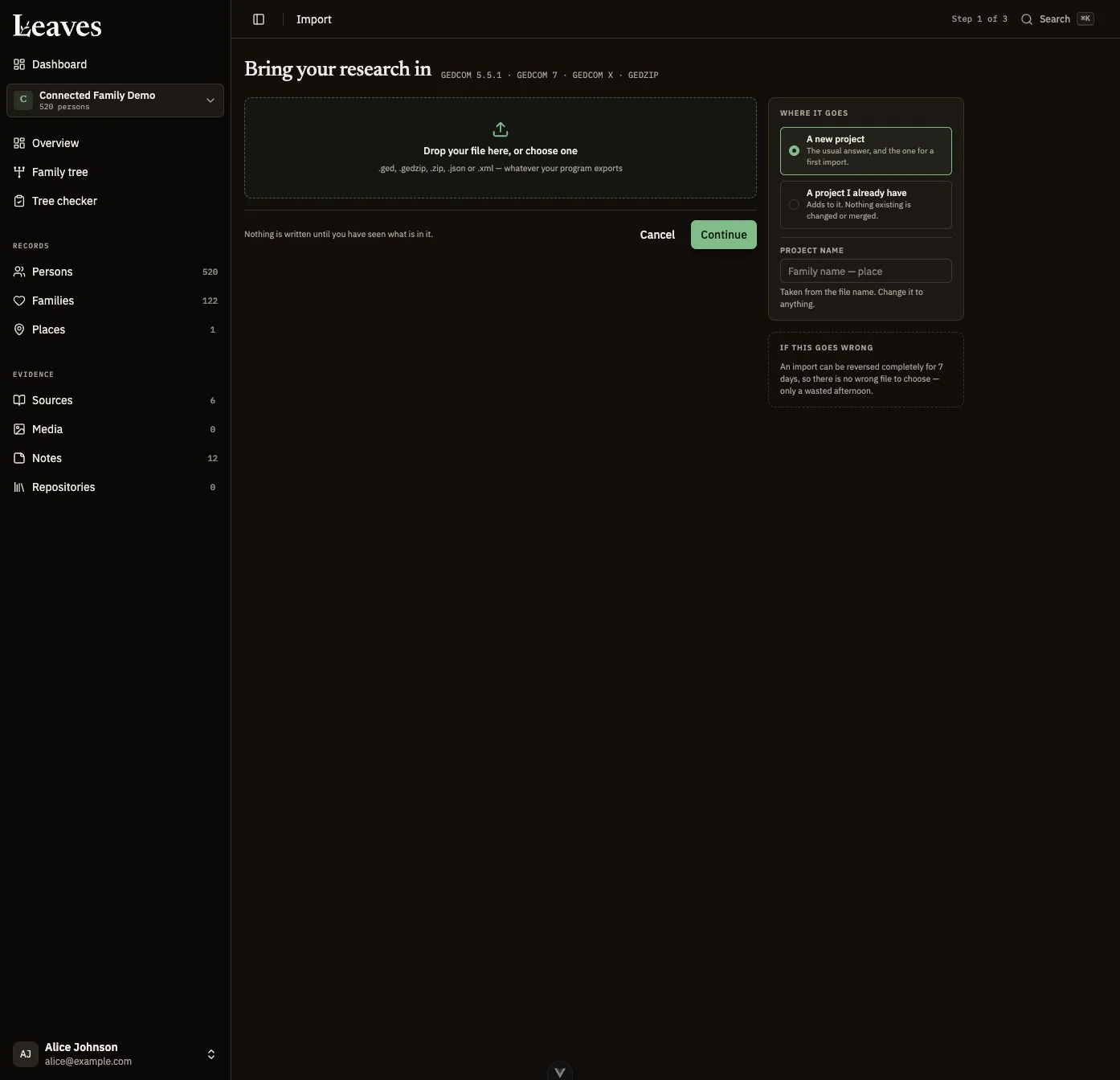
- Log in en kies GEDCOM importeren op het dashboard of bij het project.
- Selecteer je kopie en controleer Bestemming. Een eerste overdracht is overzichtelijker in een leeg project, voor zover je projectlimiet dat toestaat.
- Kies Doorgaan en lees Controleer je import. Bekijk het herkende formaat, de aantallen en waarschuwingen.
- Klopt het bestand en de bestemming, kies dan Dit bestand importeren en wacht op het rapport.
- Open enkele personen, hun familierelaties en een bronverwijzing. Vergelijk ze met de beschrijving van de afzender of het oorspronkelijke programma.
De voorvertoning is een controlestap; een bestand selecteren betekent niet dat de import klaar is. Gebruik voor een volledige overdracht de GEDCOM-importgids. Importeer dezelfde export niet herhaaldelijk in een gevuld project om te kijken of er iets verandert.
4. Begrijp waarom foto’s kunnen ontbreken
Een stamboom kan verwijzen naar een afbeelding op een pad zoals C:\Photos\family.jpg. Dat bestand staat nog op de computer van de afzender; de verwijzing geeft Leaves geen toegang tot die computer. Vraag om de echte mediabestanden en bewaar waar mogelijk de mapstructuur. Het aantal personen zegt niets over het overkomen van foto’s.
Zijn mediarecords geïmporteerd zonder afbeeldingen, volg dan Ontbrekende media herstellen. Controleer voorgestelde overeenkomsten voordat je bestanden koppelt. Een gelijke bestandsnaam bewijst niet dat het dezelfde foto is. Controleer ook de beschikbare opslag voordat je een verzameling uploadt.
5. Zoek gericht uit waarom het bestand niet opent
- Verkeerd formaat: een PDF of origineel projectbestand hernoemen naar
.gedzet het bestand niet om. Vraag om een GEDCOM-export. - Beschadigd of onvolledig bestand: vergelijk de bestandsgrootte met de kopie bij de afzender en vraag zo nodig een nieuwe export.
- Niet-ondersteunde versie of structuur: lees de foutmelding en controleer de formaten in de handleiding.
- Onleesbare tekens: bewaar de oorspronkelijke tekencodering en noteer een voorbeeld. Overschrijf niet je enige kopie vanuit een teksteditor.
- Ontbrekende personen: controleer of de afzender een selectie heeft geëxporteerd of privégegevens heeft weggelaten.
Bedenk vóór het delen met een andere dienst of helpdesk van wie er persoonsgegevens in het bestand staan. Gebruik een fictief of beperkt voorbeeld als dat voldoende is om het probleem te tonen. Noteer het programma, de exportkeuzes en de precieze foutmelding, zodat je de overdracht later kunt herhalen.
Raadpleeg voor het technische formaat de FamilySearch GEDCOM 7-specificatie. De specificatie beschrijft het uitwisselingsformaat; het importrapport laat zien wat er met jouw bestand is gebeurd.