
1. Begrijp wat een GEDCOM-bestand bevat
GEDCOM is een bestandsformaat waarmee genealogieprogramma's stamboomgegevens uitwisselen. Een bestand met de extensie .ged kan personen, families, gebeurtenissen, bronnen en notities beschrijven. Programma's kunnen gegevens verschillend interpreteren of exporteren. De extensie alleen garandeert dus niet dat elk detail overkomt zoals je verwacht.
Controleer foto's afzonderlijk. Een bestand kan verwijzingen bevatten naar afbeeldingen op je oude computer, zonder de afbeeldingen zelf mee te leveren. Bewaar de oorspronkelijke mediamap of een archief met de daadwerkelijke bestanden. Een bestandspad is geen reservekopie van een foto.
2. Exporteer een kopie en bewaar het origineel
Zoek in je huidige genealogieprogramma de optie om een GEDCOM-bestand te exporteren. Kies welke personen en gegevens je wilt meenemen en controleer de opties voor notities, bronnen, levende personen en media. Bewaar het oorspronkelijke project en exportbestand ongewijzigd om ze met het resultaat te kunnen vergelijken. Noteer indien beschikbaar de exportdatum, het programma en de GEDCOM-versie.
Controleer vóór het uploaden de bestemming en wie er toegang krijgt. Bij een eerste overdracht maakt een leeg project duidelijker welke gegevens uit dit bestand komen. Hetzelfde bestand opnieuw importeren vervangt geen synchronisatie en kan dubbele records opleveren.
3. Bekijk het bestand voordat je het in Leaves importeert
Leaves ondersteunt GEDCOM 5.5.1 en GEDCOM 7. De importwizard verwerkt ook GEDZIP-archieven en ondersteunde GEDCOM X-structuren. Een archief met alleen afbeeldingen is geen stamboomimport. Raadpleeg de handleiding voor import en export voor de precieze bestandstypen en hulp bij problemen.
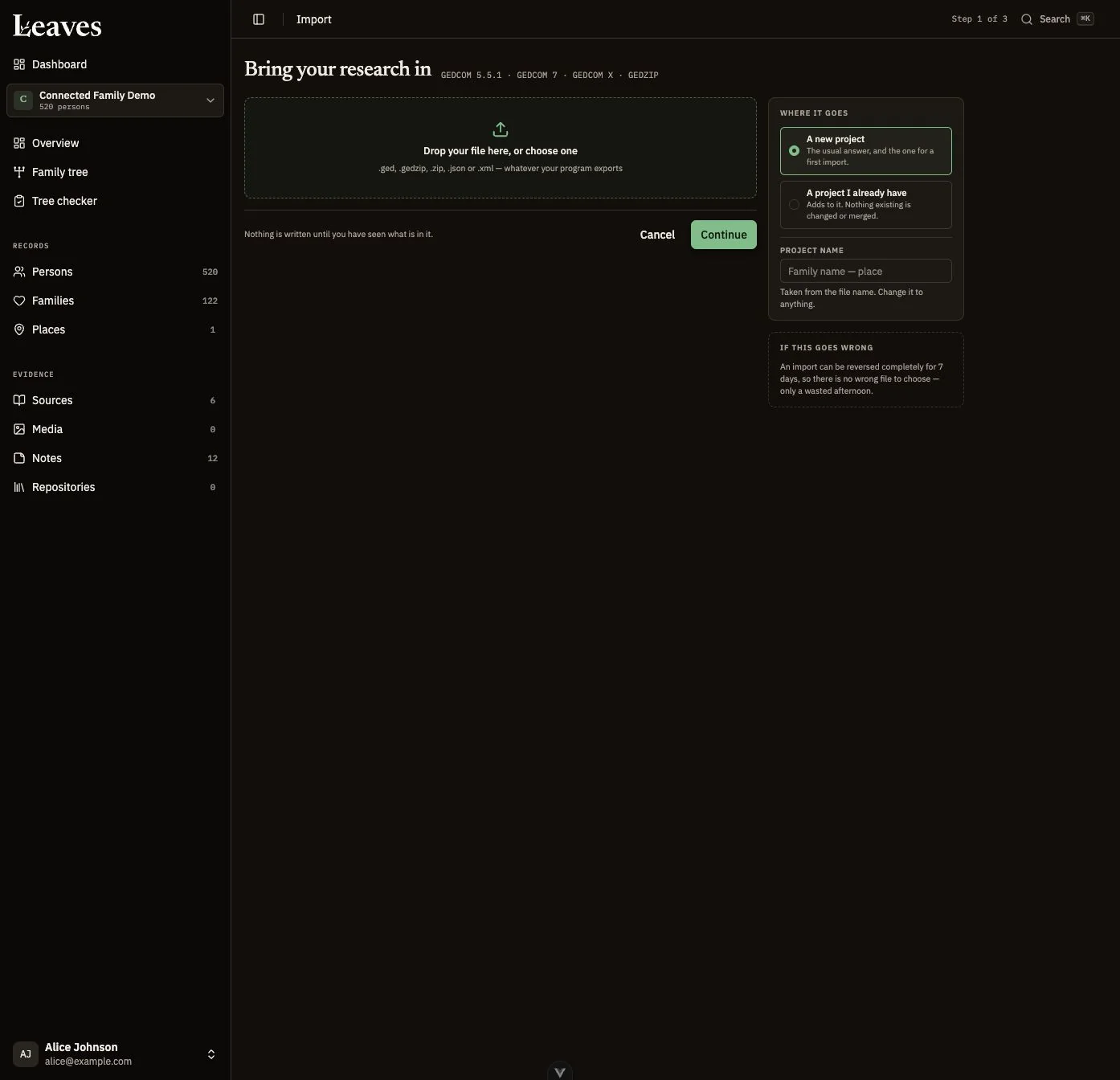
- Kies GEDCOM importeren op het dashboard of bij het project.
- Selecteer het exportbestand en controleer Bestemming.
- Kies een nieuw project, voor zover je abonnement dat toestaat, of bevestig het bestaande doelproject.
- Kies Doorgaan en bekijk Wat het bestand bevat.
- Lees waarschuwingen over tekens, conflicten en verwantschappen voordat je Dit bestand importeren kiest.
- Wacht tot het rapport gereed is en lees de waarschuwingen voordat je geïmporteerde records bewerkt.
De functiepagina over GEDCOM legt het importrapport en de grenzen van gegevensuitwisseling uit. Beschrijft de voorvertoning niet het bestand dat je wilde overzetten, ga dan terug en vervang het bestand voordat je de import bevestigt.
4. Vergelijk records, niet alleen het totaal
Aantallen zijn een nuttige eerste controle, maar een gelijk aantal personen bewijst niet dat verwantschappen, bronverwijzingen en datumaanduidingen behouden zijn. Open enkele records die je goed kent, waaronder een record met bijzondere gegevens. Vergelijk ze naast het oorspronkelijke programma of exportbestand.
- Namen: controleer accenten, alternatieve namen en niet-Latijnse tekens die je gebruikt.
- Families: controleer partners, kinderen en vastgelegde afstammingstypen.
- Datums: controleer onvolledige jaartallen, ‘ongeveer’, ‘voor’, ‘na’ en datumbereiken.
- Onderbouwing: open bronverwijzingen en vergelijk vindplaatsen en transcripties.
- Notities: controleer langere teksten, regeleinden en links.
- Media: open de afbeelding zelf; vertrouw niet alleen op een zichtbare bestandsnaam.
Noteer afwijkingen met een verwijzing naar een voorbeeldpersoon of record. Zo heb je een concreet aanknopingspunt voor een oplossing, zonder elke importwaarschuwing meteen als onschuldig of als mislukking te beschouwen.
5. Herstel ontbrekende mediabestanden afzonderlijk
Zijn mediarecords zichtbaar maar ontbreken de bestanden, bewaar dan de geïmporteerde verwijzingen en zoek de oorspronkelijke afbeeldingen of het archief op. Open in Leaves Ontbrekende media herstellen vanuit het importrapport of Media. Controleer voorgestelde overeenkomsten voordat je bestanden koppelt: vergelijkbare bestandsnamen bewijzen niet dat het om dezelfde foto gaat.
De instructies voor mediaherstel beschrijven hoe je bestanden vergelijkt en koppelt. Controleer de beschikbare opslag voordat je een grote verzameling herstelt en bewaar een afzonderlijke kopie van de oorspronkelijke scans, ook als ze correct in het project worden weergegeven.
6. Beslis of je de import behoudt voordat je veel gaat bewerken
Leaves kan de projecteigenaar binnen zeven dagen de optie Maak deze import ongedaan bieden, mits de geïmporteerde records sindsdien niet zijn bewerkt. Bekijk in het rapport of de optie beschikbaar is en hoeveel tijd nog resteert. Lees de bevestiging zorgvuldig: je verwijdert hiermee de geïmporteerde gegevens. Het is geen algemene herstelfunctie voor latere onderzoekswijzigingen.
Bewaar na een geslaagde overdracht het oorspronkelijke exportbestand en maak nieuwe exports naarmate je onderzoek groeit. Leaves exporteert GEDCOM 7. Controleer of het doelprogramma dat ondersteunt en bekijk na een volgende overdracht opnieuw enkele records. GEDCOM is nuttig voor gegevensuitwisseling, maar controleer ook programmaspecifieke velden en bewaar oorspronkelijke media afzonderlijk.
Begin je liever vanaf nul? Lees hoe je een stamboom begint voor een eerste familiegesprek, een voorbeeld van een bronverwijzing en een onderzoeksplan.