
1. Bewaar je Aldfaer-project en de media
Deze gids zet een Aldfaer-stamboom over met een GEDCOM-export. Bewaar je werkbestand, de Aldfaer-back-up en de mappen met foto’s en scans. Noteer de Aldfaer-versie en exportdatum. Hernoem een origineel projectbestand niet naar .ged: een andere extensie verandert de inhoud niet.
Controleer vóór je begint of je de oorspronkelijke stamboom nog kunt openen. Heb je alleen een back-up die niet opent, herstel of bekijk die dan eerst in het oorspronkelijke programma. Houd je originele onderzoek beschikbaar totdat je de overgezette records hebt gecontroleerd en weet waar je voortaan wijzigingen gaat aanbrengen.
2. Exporteer een GEDCOM-kopie vanuit Aldfaer
Gebruik de GEDCOM-exportmogelijkheid van je geïnstalleerde Aldfaer-versie. Menunamen en opties kunnen verschillen; raadpleeg de helpfunctie van die versie voor het precieze commando. Kies de volledige stamboom of bewust een selectie en controleer de opties voor bronnen, notities, levende personen en mediaverwijzingen. Bewaar die keuzes bij de export.
Sla het geëxporteerde .ged-bestand onder een nieuwe naam op en noteer de GEDCOM-versie als die wordt vermeld. Leaves ondersteunt GEDCOM 5.5.1 en GEDCOM 7; de importhandleiding noemt de geaccepteerde formaten. Bewaar de echte mediabestanden apart: een GEDCOM-pad kan alleen verwijzen naar een afbeelding op je computer.
Wil je eerst zien wie er in de export staat? Volg de stappen om een GEDCOM-bestand als stamboom te bekijken.
3. Controleer de bestemming en de voorvertoning
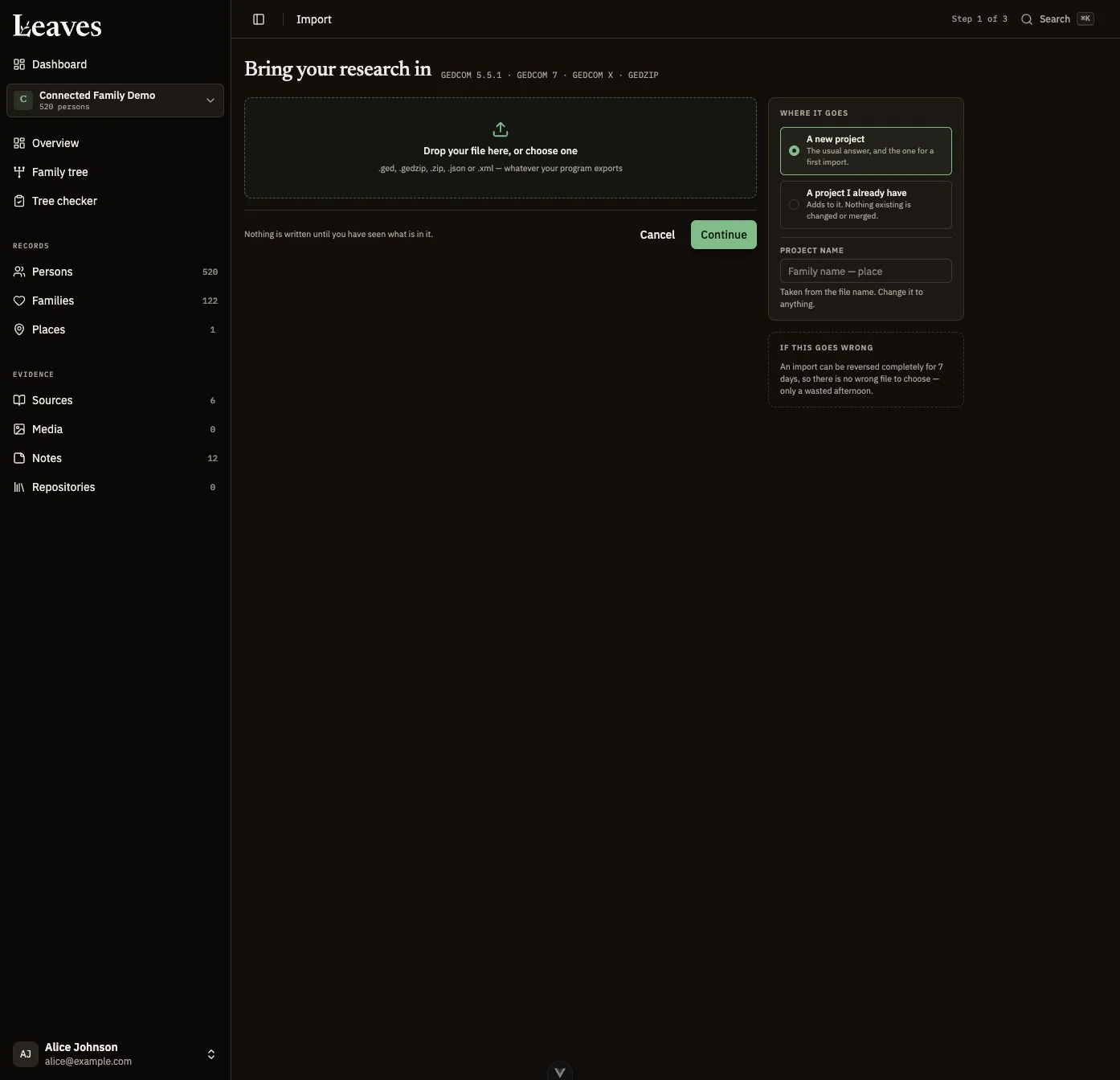
- Open Leaves en kies GEDCOM importeren.
- Selecteer de Aldfaer-GEDCOM-export, niet het oorspronkelijke werkbestand.
- Controleer Bestemming. Free biedt één project; kies geen bestaande, andere stamboom om die limiet te omzeilen.
- Kies Doorgaan, bekijk de voorvertoning en lees waarschuwingen voordat je de import bevestigt.
- Wacht op het rapport en houd dat bij de hand terwijl je de geïmporteerde records controleert.
Toont de voorvertoning een onverwacht aantal personen of families, kijk dan eerst naar je exportkeuzes. De volledige importcontrolelijst behandelt controles, mediaherstel en de voorwaarden voor ongedaan maken. Ga er niet van uit dat ieder Aldfaer-specifiek veld een rechtstreeks equivalent heeft.
4. Vergelijk bewust gekozen records naast elkaar
Kies voorbeelden waarin verschillen zichtbaar kunnen worden. Controleer een groot gezin, iemand met meerdere namen, een onvolledige datum, een lange notitie en een bron met een uitgebreide vindplaats. Neem waar van toepassing een tweede partner en een niet-biologische ouder-kindrelatie mee.
- Personen en families: vergelijk namen, partners, kinderen en relatietypen.
- Datums: vergelijk jaren, benaderingen en bereiken; ‘ongeveer’ mag geen exacte dag worden.
- Bronnen: open de bronverwijzing en vergelijk bewaarplaats, vindplaats en transcriptie.
- Notities: controleer regeleinden, langere teksten en programmaspecifieke opmaak.
- Media: open de foto zelf; alleen een zichtbare bestandsnaam is onvoldoende.
Noteer afwijkingen bij een concreet voorbeeld. Gebruik de uitleg over datumaanduidingen en bronverwijzingen om het resultaat te begrijpen. Gelijke aantallen records zijn nuttig, maar bewijzen geen overdracht zonder verlies.
5. Herstel media en kies waar je verder werkt
Ontbreken bestanden bij geïmporteerde mediarecords, gebruik dan Ontbrekende media herstellen met je oorspronkelijke afbeeldingen. Controleer overeenkomsten en de beschikbare opslag. Free biedt 250 MB; vergelijk de abonnementen als je verzameling meer ruimte vraagt. Bewaar ook na een geslaagde import een afzonderlijke back-up.
Kies of je in Leaves verder werkt of daarnaast Aldfaer blijft bijhouden. Twee afzonderlijk bewerkte kopieën kunnen uit elkaar gaan lopen. Lees voor latere exports uit dezelfde stamboom de werkwijze voor beoordeelde GEDCOM-updates, inclusief identiteits- en conflictcontroles. Opnieuw importeren is geen automatische synchronisatie in twee richtingen.
Eigenaren kunnen bij ieder abonnement hun Leaves-project als GEDCOM 7 exporteren. Controleer vóór terugzetten in Aldfaer of een ander programma of de doelversie dat ondersteunt en test met een kleine kopie. Wil je familie alleen laten meekijken in de online stamboom, lees dan de gids over delen in plaats van nog een werkbestand bij te houden.
De Aldfaer-documentatie over het menu Bestand noemt de GEDCOM-exportmogelijkheid. Controleer in de helpfunctie van je geïnstalleerde versie welke exportinstellingen beschikbaar zijn.